冰点还原是一款系统恢复软件,可以有效保护计算机安全。 冰点还原顾名思义,当计算机关闭时,它将系统文件和计算机软件恢复到开机时的状态。也就是说,在此期间,您在计算机上执行的任何操作都不会影响已备份为还原点的系统。即使被病毒入侵,关机后仍然会恢复到原来的状态。该初始状态可以自由设定。

冰点还原介绍:
Deep Freeze 冰点冰点还原让您的计算机坚不可摧。它将终端冻结在计算机的理想配置中。用户在使用过程中所做的任何非预期或意外的更改将不会被保留。只需重新启动计算机,计算机就会恢复到理想状态。同时,用户数据可以安全地存储在网络驱动器或ThawSpace 中,以便在重新启动之间保持本地状态。这有助于机器平稳高效地运行,同时提高计算机的运行时间并提高用户工作效率。
冰点还原功能介绍:
1.冰点还原的集中管理功能允许您通过中央控制端点在所有终端上操作Deep Freeze冰点还原。定制、部署和管理都变得轻而易举,让您享受到好处。需要管理Windows 更新?您所需要做的就是在机器处于冻结状态时下载补丁,当机器达到溶解状态时它们将自动应用。当更新过程结束时,机器将返回到原来的冻结状态。

2. 由于Deep Freeze冰点还原保证工作站每次重新启动时100% 恢复,因此您可以想象堆积如山的支持请求将在眨眼间消失。根据客户反馈,工单数量平均减少了63%。您不再需要了解磁盘保护、意外配置更改、恶意软件和操作系统性能下降的概念。现在,您和您的IT 员工可以安然入睡,不再担心,甚至偶尔可以按时下班。

冰点还原功能介绍:
1.自定义配置功能
Deep Freeze冰点还原为企业量身定制的软件,使用起来非常简单方便。使用冰点还原的配置管理工具,您可以指定多个密码、选择要冻结的驱动器、创建ThawSpace 来存储数据、计划维护以及设置高级网络。您还可以根据不同的配置创建多个自定义安装包。

2. 部署方便
除了与映像解决方案一起部署Deep Freeze冰点还原之外,Deep Freeze冰点还原还提供静默安装选项以实现快速网络部署。您还可以使用控制台进行部署。
3、集中管理
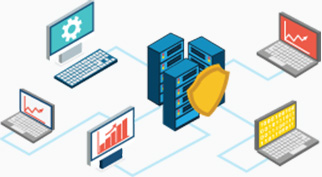
让企业轻松部署、配置和管理Deep Freeze冰点还原。您所需要的只是功能强大的企业控制台或核心控制台,它免费内置于软件中。您还可以使用功能齐全的内置命令行界面在流行的桌面管理系统——(例如Microsoft SCCM、Dell KACE、Spiceworks 和Symantec Altiris——)中管理Deep Freeze。

4、增强安全防护
Deep Freeze冰点还原可保护您的主引导记录(MBR) 免受rootkit 注入感染,让您的安全坚不可摧。自定义代码可确保任何未经授权的“管理员”无法访问或控制运行Deep Freeze冰点还原的计算机。管理员最多可以分配15个密码或生成一次性密码,该密码在工作站上登录和使用后即无效。
5.Windows更新
有了软件之后自动安装系统就更方便了。现在,即使您的计算机被冻结,您也可以自动下载Windows 更新。当计算机进入溶解状态时,这些缓存的更新文件将立即应用,这意味着Windows更新过程会更快。不再需要单独设置维护截止时间完成时间,现在它可以检测更新的完成时间,并在更新完成时自动将计算机转回冻结模式。
6. 保留数据
只要系统不受重新启动的影响,这可以通过将用户和应用程序数据重定向到不在系统或网络驱动器上的存储位置来实现。您还可以创建名为“ThawSpaces”的虚拟存储驱动器—— 这完全取决于您。即使计算机被冻结,解冻空间或溶解的驱动器中保留的数据在重新启动时也不会被删除。您还可以尝试使用免费的Faronics Data Igloo 来重定向数据以进行存储。

冰点还原破解教程:
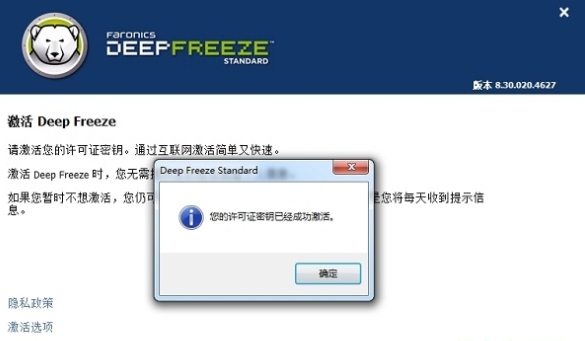
1、首先打开软件,点击下一步,直到弹出如下窗口,然后输入上面的许可证密钥代码。
2. 接下来,将弹出您需要恢复和保护的磁盘。默认是前三个(根据自己的需要选择即可)
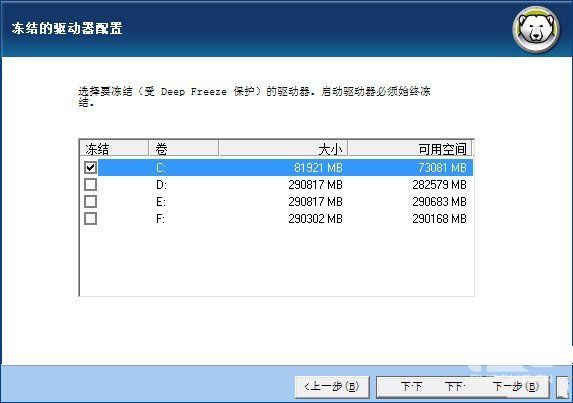
3、最后选择安装,系统会自动重启电脑。安装现已完成。
4. 重新启动计算机后,将出现密码设置弹出窗口。如果没有设置密码,则为空。
5. 调出软件的热键为ctrl+AIt+shift+F6。您还可以按住Shift 并双击任务图标将其打开。
6. 37CCT36A-CF9RYU0E-84SYSIR7-MMB461SH-S4NSELLA
7Q4N1W4S-QVT7ZQTE-A2VVFD4L-EFV0DQHL-1FYXQCRA
DYDHZJFA-NSNVKQFL-QX8K0SKL-SQ7CCG7E-XFM4KF2S
冰点还原卸载教程:
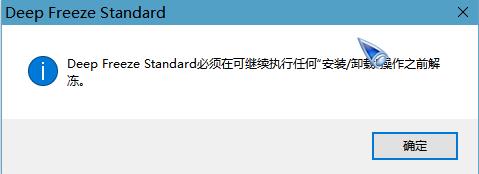
1. 切换冰点还原至解冻状态
1、直接双击冰点还原的安装包进行卸载(卸载)
2.使用键盘快捷键(Ctrl+Shift+Alt+F6)启动冰点还原,或按住Shift并双击任务栏中的冰点还原图标,输入密码并单击确定

3. 选择“启动后解冻”,然后单击“确定”。
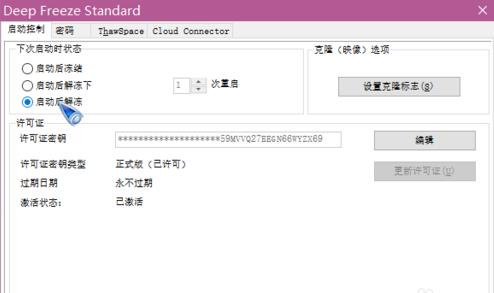
4. 重新启动计算机,进入解冻状态。
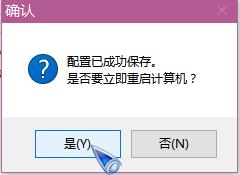
5. 或直接点击“应用并重启”。在弹出的确认对话框中选择“是”
2.解冻状态下卸载
1. 重启后,任务栏上的图标冰点还原解冻。

2、双击冰点还原安装包卸载(卸载)
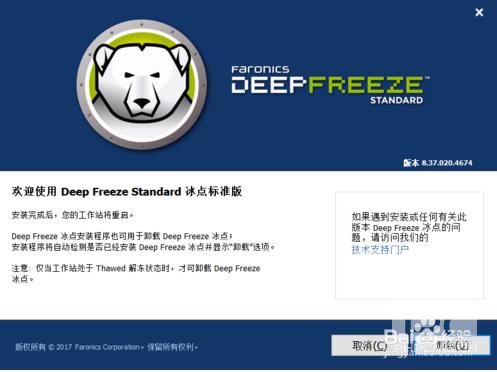
3. 接下来,Freezing Point 将自行卸载并重新启动。
4. 重新启动后,Freezing Point 将被完全卸载。

121.36MB
1117.83MB
2282.95MB
31.68GB
4353.11 MB
588.6M
6538.62MB
7102MB
8