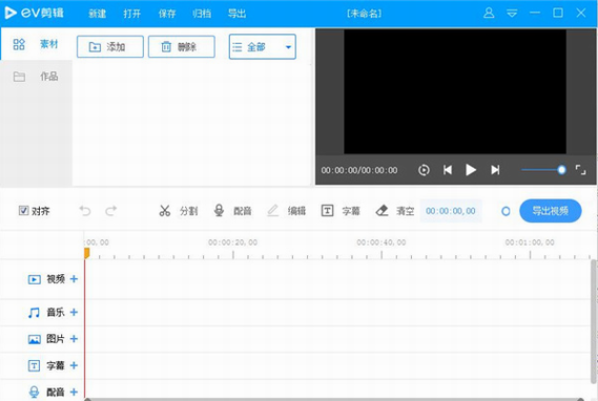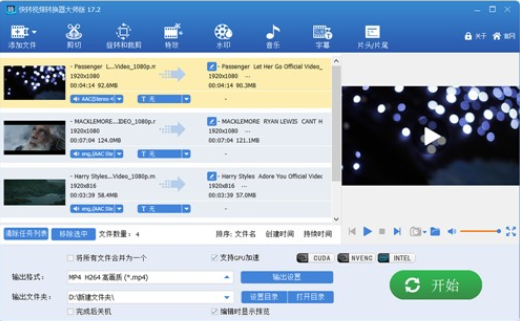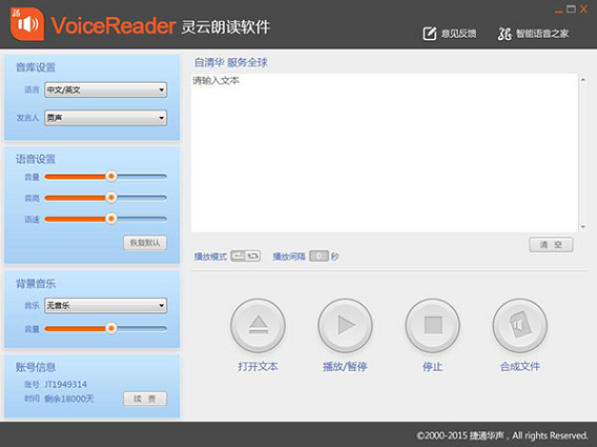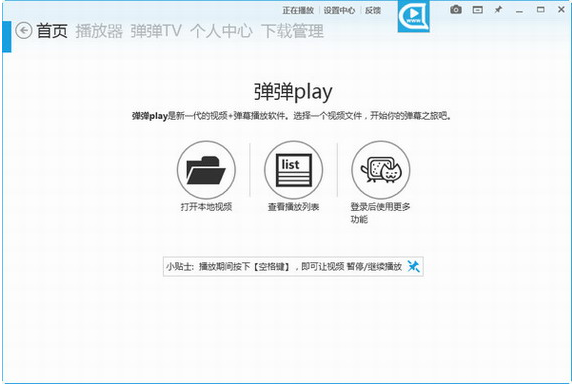
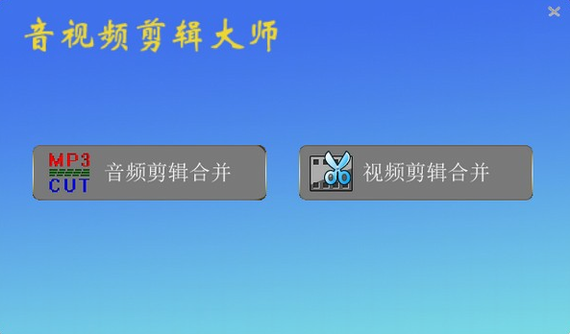
音视频编辑大师破解版是一款轻量级、综合性的音视频编辑工具。该软件可以任意时间段剪切AVI、MP4、WMV、MP、FLV、MOV、RMVB、3GP、WAV、WMA等常用格式,无需专业知识即可使用。非常方便实用。同时软件支持多个音视频文件的合并操作,可以帮助您快速处理文件,还可以将不同的文件合并为一个,让您的多媒体制作更加便捷。同时,软件操作非常简单。您只需用音视频编辑大师打开您的文件,选择要剪切的起始位置和结束位置,单击开始剪切按钮,立即完成!如果您有兴趣,请下载。
特点:
1.音视频编辑大师的编辑速度非常快。剪切一个100MB的文件只需要几秒钟。它是目前速度最快的切削工具。
2.支持AVI、MP4、FLV、MOV、RMVB、3GP、WMV、MP3、AAC、WAV等格式的无损剪切。剪切后视频清晰度和音频质量将保持不变。
3.音视频合并支持任意不同音视频格式之间的合并。例如,您可以将FLV 格式和MP4 格式的视频合并在一起。功能非常强大。
4.音视频编辑大师是一款集视频剪切合并和mp3剪切合并于一体的二合一工具。
安装教程:
1、进入软件欢迎界面,点击“下一步”继续安装。
2、软件默认安装路径为C:Program Files (x86)音视频编辑大师。小编选择了D:1,点击“下一步”
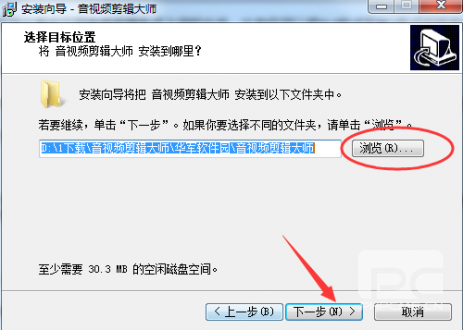
3. 等待安装,请稍等片刻。

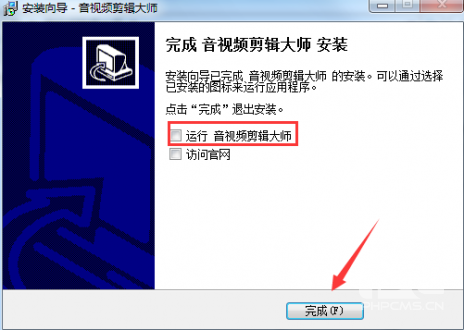
4.安装完成。如果您不想立即运行该软件,请取消选中它并单击“完成”退出安装向导。
使用帮助:
如何使用视频剪切合并器剪切AVI、MP4、MKV、FLV、3GP等视频:
步骤: 单击“添加视频文件”按钮打开视频文件
步骤2 拖动进度条到要开始切割的时间点,点击“设置开始切割点”按钮,将进度条拖到要结束切割的时间点,点击“设置结束切割点”按钮
步骤: 单击“开始切割”按钮
Video Cut Merger 如何合并视频文件
步骤: 选择“视频合并”界面
步骤2 添加要合并的视频文件
注意顺序。先添加的文件合并后会在前面。
步骤: 单击“开始合并”按钮
常见问题解答:
1、使用视频剪切合并器后源文件不清晰怎么办?
使用间接切削。将视频质量参数设置为较大的值。值越大,切割越清晰。
2、视频剪辑合成器间接剪辑后视频尺寸发生变化怎么办?
设置视频尺寸参数
3、视频剪辑合并后的文件不清晰怎么办?
单击“设置”按钮并将视频质量参数设置为较大的值。值越大,合并结果越清晰。
4. 使用Video Cut Merger合并视频时如何调整视频大小?
点击“设置”按钮设置视频尺寸参数
5、选择间接剪切后,视频剪切合成器仍然提示编辑失败。我应该怎么办?
尝试设置视频帧率,例如25、29.97等。

121.36MB
1117.83MB
2282.95MB
31.68GB
4353.11 MB
588.6M
6538.62MB
7102MB
8