

通过萤石工作室软件,用户可以更直观地查看摄像记录。支持监控预览、音视频通话等多种操作,方便用户随时查询监控录像,非常适合公共区域管理。
软件功能强大、操作简单、安全、免费。
它体积轻,不占用大量内存,不影响系统运行速度。
支持基本的软件服务功能,内置多种软件专用辅助工具。
支持视频监控预览。
支持视频网格设置。
支持高清流畅的语音、视频对讲。
支持消息提醒浮窗提示。开启后,警告信息将以浮动窗口的形式弹出。
支持回放场景记忆。当播放屏幕打开时,将同步上次播放和声音设置。
事件提示音。当相机开机检测到动态事件时,萤石工作室会发出提示音。

图片多、清晰度高,店铺管理更方便。
依靠清晰的语音对讲,您可以更方便地与员工沟通。
本地应用支持局域网内设备的预览、回放和高级配置,无需登录即可轻松使用。
事件新闻,主动帮您记录店铺动态。
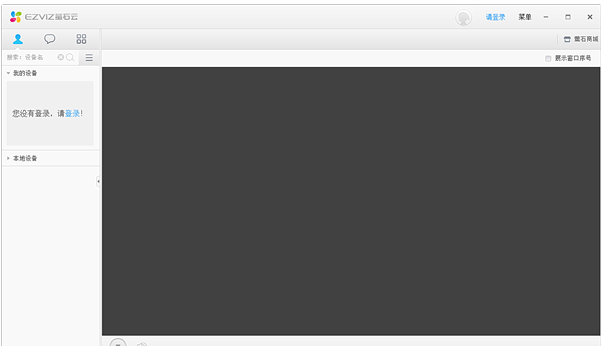
使用萤石工作室电脑版账号登录萤石工作室添加设备。添加完成后,可以通过萤石工作室进行预览、回放等操作。
有两种情况:
如果设备已通过手机APP添加,则可以直接进行预览、回放等操作,无需再次添加。
配置前提:设备已上电并正常连接网络,计算机已正常连接网络。如果摄像机需要配置无线wifi,请使用手机APP添加。
情况一:当安装萤石工作室的电脑与设备在同一局域网内时,请使用“局域网扫描添加”:
1、扫描安装萤石工作室电脑在同一局域网内;
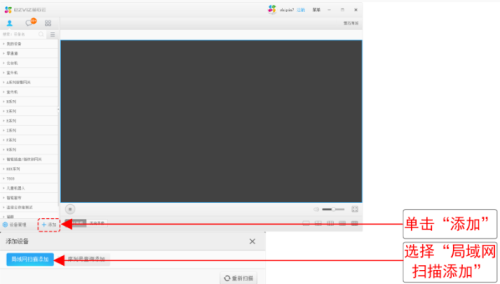 2。点击要添加的设备上的“+”号;
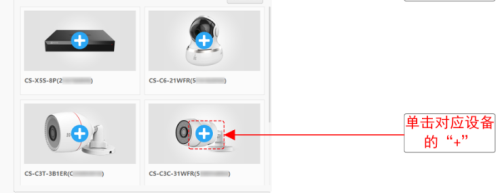 3、萤石工作室PC版在弹出窗口中输入设备验证码(设备标签上的6位大写字母)即可完成设备添加。
情况二:当安装萤石工作室的电脑与设备不在同一局域网内时,请使用“序列号查询添加”:
1、输入需要添加萤石云账号的设备序列号(设备标签上的9位数字);
2、点击“立即搜索”;
3、点击查询设备上的“+”号;
4. 在弹出窗口中输入设备验证码(设备标签上的6位大写字母),完成设备添加。
萤石工作室的基本信息就是以上内容。更多软件下载,请关注xp29下载站。
121.36MB
1117.83MB
2282.95MB
31.68GB
4353.11 MB
588.6M
6538.62MB
7102MB
8