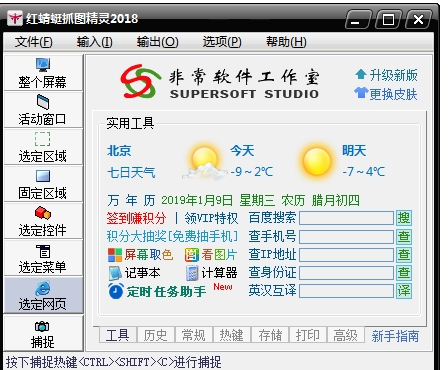
《红蜻蜓抓图精灵电脑版》 是一款功能强大、实用、简单易用的屏幕截图软件。该软件可以让您轻松捕获所需的屏幕截图。同时,该软件具有灵活的图像捕捉方式。主要可以捕获整个屏幕、活动窗口、选定区域和固定区域。选定控件、选定菜单、选定网页等多种图像输出方式,包括文件、剪贴板、绘图和打印机,该软件还具有屏幕取色、屏幕检测、捕获历史记录、捕获光标、设置预捕获延迟、显示屏幕放大镜、自定义自定义捕获热键、按时间或模板自动命名图像文件、成功捕获的声音提示、重复上次捕获、预览捕获的图像、图像打印、图像裁剪、图像去色、图像反转、图像翻转、图像任意角度旋转、图像大小设置、常用图像编辑编辑、外部图片编辑器、壁纸设置、水印添加、实用工具等功能。此外,用户还可以使用实用工具中的定时任务助手工具,轻松实现包括定时自动截图在内的多种定时任务。感兴趣的用户可以下载体验一下。
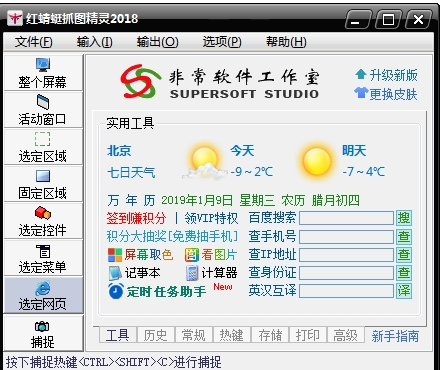
红蜻蜓抓图精灵电脑版官网设置使用定时自动截图的方法:
第一步:点击红蜻蜓捕获向导主界面的【工具】选项卡,进入【实用工具】选项页面,点击【计划任务助手】工具图标;
第二步:新建一个计划任务,右键点击计划任务列表弹出菜单,然后选择【新建任务】菜单项(或点击计划任务列表上方的“+”按钮),进入新建计划任务窗口;
第三步:设置时序策略。在此窗口中设置定时任务执行的频率和时间。如果您想全天重复执行自动截图,可以选择【高频任务】选项,然后设置重复周期和起止时间;
第四步:设置任务类型,在任务列表中选择执行任务类型为【自动截图】;
第五步:设置截图参数,根据实际需要设置截图范围、截图格式、截图光标、截图声音、截图历史、水印等选项;
第六步:设置任务标签,为自动截图任务设置一个易于识别的标签(如“定时自动截图”);
步骤7:启用计划任务。如果您想在创建新的计划任务后立即启用该任务,则需要选择【启用该任务】选项;
第八步:完成任务创建,最后点击【确定】按钮,完成定时自动截图任务的创建。
红蜻蜓抓图精灵电脑版官网亮点:
1.支持界面换肤
该软件内置皮肤管理器,提供数十种不同风格的精美皮肤供用户选择使用,满足个性化的审美需求。
2、用户体验中心
该软件还提供快速上网、影视收藏、福利区、皮肤中心、新手快速指南、常见问题解答等内容,有助于提升用户的操作体验。
3.实用工具功能
软件内置了一套实用工具,提供计划任务助手、屏幕颜色选择、屏幕检测、天气、万年历、搜索引擎、IP查询、手机号码归属地查询、英汉翻译等实用工具,满足用户的多样化需求。
红蜻蜓抓图精灵电脑版官网优势:
1. 抓取层叠菜单功能
当选择菜单截取时,您可以设置是否截取层叠菜单。通过选择[主窗口]-[常规]选项卡-[选择菜单捕获时捕获级联菜单]选项来打开/关闭此功能。
2.常用图像编辑功能
用户可以在捕获预览窗口中编辑图像。例如,您可以在图像上绘制线条和箭头、添加文本、添加印章、绘制矩形、椭圆形或圆角矩形、描边图像、突出显示区域等。
3.图像文件自动命名功能
拍摄的图片可以自动命名和保存,并且可以设置为根据时间或文件名模板自动保存。命名规则和文件名模板可以在[主窗口]-[存储]选项卡中设置。
4.区域闪烁显示功能
当捕捉选定的控件时,您可以使选区边框闪烁。通过选择[主窗口]-[常规]选项卡-[捕获所选控件时,鼠标指向的区域闪烁。]选项来打开/关闭此功能。
红蜻蜓抓图精灵电脑版官网特色:
1.抓图预览功能
捕获完成后,将显示预览窗口。通过选择[主窗口]-[常规]选项卡-[捕获图像后,显示预览窗口]选项(或选择[托盘图标右键菜单]-[输出选项]菜单项-[预览窗口]菜单项)来打开/关闭此功能。
2.定时自动截图功能
借助软件实用程序中的计划任务助手工具,用户可以设置计划自动捕获整个屏幕(支持多显示器屏幕捕获)/活动窗口/指定区域。截取后,可以自动将截图文件以设定的格式保存,实现无人值守情况下的自动化截图。
3.捕获光标功能
捕获图像时捕获鼠标光标指针。通过选择[主窗口]-[常规]选项卡-[捕获图像时捕获光标]选项(或选择[托盘图标右键菜单]-[输入选项]菜单项-[包括光标]菜单项)来打开/关闭此功能。
4.使用图纸编辑功能
当本软件提供的图像编辑功能不能满足用户的需求时,用户可以选择使用画图来编辑拍摄的图像。您可以通过选择[捕获预览窗口]-[文件]菜单-[发送到画图]菜单项将预览图像发送到Windows画图进行编辑。
红蜻蜓抓图精灵电脑版官网说明:
1.播放捕捉成功提示音
采集完成后播放采集成功提示音。打开/关闭此功能的方法是选择[主窗口]-[高级]选项卡-[捕获完成时播放捕获成功声音提示]选项(或选择[托盘图标右键菜单]-[捕获选项]菜单项-[捕获后播放提示声音]菜单项)来打开/关闭此功能。
2.输出文件名查询功能
并非所有情况下,用户在输出文件时都希望使用文件模板命名来保存文件。这种情况下,可以打开该功能,软件会询问保存图像的文件名。用户可以通过选择【主窗口】-【存储】选项卡-【输出图像文件时显示文件名查询窗口】选项来打开/关闭此功能。
3. 捕捉图像时隐藏红蜻蜓捕捉向导窗口
捕获图像时自动隐藏红蜻蜓捕获向导窗口。通过选择[主窗口] - [高级]选项卡- [拍摄图像时自动隐藏红蜻蜓快照向导窗口]选项(或选择[托盘图标右键菜单] - [拍摄选项]菜单项- [拍摄时隐藏红蜻蜓快照向导窗口]菜单项)来打开/关闭此功能。
4.图像保存目录、格式及效果设置功能
您可以指定捕获图像的默认保存位置、图像格式和图像效果。图像格式包括BMP、GIF、JPG、PNG、TIF等。图像效果包括【JPG质量】、【PNG位深】和【拍摄图像自动脱色,直接拍摄为灰度图像】等选项。在【主窗口】-【存储】选项卡中,您可以设置图像保存目录、格式和效果。
5.外部图片编辑器功能
该功能专为对截屏图像处理要求较高的用户而设计。通过此功能,用户可以设置并使用第三方图像编辑工具来编辑屏幕截图图像。通过选择[捕捉预览窗口]-[工具]菜单-[外部图片编辑器]菜单中的菜单项,可以设置外部图片编辑器。设置外部图片编辑器后,就可以使用外部图片编辑器来编辑图片了。
红蜻蜓抓图精灵电脑版官网特色:
1.壁纸设置功能
用户在使用这款软件的时候,经常会捕捉到自己喜欢的图片,然后就可以利用这个功能将图片设置为壁纸。您可以通过选择[捕捉预览窗口]-[工具]菜单-[设置壁纸]菜单中的菜单项,将预览窗口中的图像设置为Windows壁纸。当然,使用本软件设置的壁纸也可以通过选择【捕捉预览窗口】-【工具】菜单-【设置壁纸】菜单中的【恢复】菜单项轻松删除。
2. 抓取历史记录功能
主窗口中提供了捕获历史记录选项。显示捕获的图像文件的历史列表。捕获历史记录分为4 个时间段:全部、今天、过去7 天和更早。方便用户按时间查看、编辑、管理历史截图文件。同时,抓拍历史具有搜索功能,可以根据输入的搜索词快速搜索抓拍历史。捕获历史记录生成策略设计有4 个选项供用户选择:始终生成捕获历史记录、仅为已保存的屏幕截图生成捕获历史记录、仅为未保存的屏幕截图生成捕获历史记录、不生成任何捕获历史记录。
3.添加水印功能
该功能可以自动为拍摄的图像添加图像水印、文本水印和时间戳。图片水印文件、水印位置、不透明度可根据需要设置;文本水印颜色、字体大小、样式和文本旋转角度允许用户根据需要进行设置;时间戳功能类似于拍照时添加照片的日期和时间。可以将日期和时间信息添加到捕获的图像中,提供时间戳类型和样式设置选项。用户可以通过选择[主窗口]-[高级]选项卡-[在捕获的图像上添加水印]选项来打开/关闭此功能。
4.延时抓拍功能
有时,用户不希望在按下捕获热键或捕获按钮后立即开始捕获,而是希望在几秒钟后捕获。该功能可用于实现此目的。通过选择[主窗口]-[高级]选项卡-[捕捉图像前延迟]选项来打开/关闭此功能。具体延迟时间在此选项后的【延迟时间】输入框中设置。另外,在捕捉延迟期间可以显示倒计时浮动窗口。通过选择[主窗口]-[高级]选项卡-[在拍摄图像之前的延迟期间,显示倒计时秒数]选项来打开/关闭此功能。
5.长网页滚动截取功能
可用于IE(Internet Explorer)/2345加速浏览器(2345Explorer)/360安全浏览器(360SE)/世界之窗(TheWorld)/Maxthon/腾讯TT(腾讯旅行家)/Quick Explorer)等IE核心浏览器(部分双核浏览器需要切换到兼容模式才能抓取网页)。它支持长网页的滚动捕获。可以将整个长网页一次性捕获为一张图片。您还可以在主窗口的[常规]选项卡中设置网页捕获区域,以捕获超出一屏的选定范围的网页。
6.多种捕捉方式
它们是整个屏幕、活动窗口、选定区域、固定区域、选定控件、选定菜单和选定网页。全屏、活动窗口、选定区域、固定区域、选定控件的截取方式也支持多显示器环境:全屏截取模式可以截取任意主/辅显示器的整个屏幕,还可以自动检测并截取主窗口所在的显示器屏幕。还支持将所有显示器的屏幕截图为一张截图;活动窗口、选定区域、固定区域和选定控件可以跨屏幕捕获多个显示器中的活动窗口/选定区域/选定控件。
121.36MB
1117.83MB
2282.95MB
31.68GB
4353.11 MB
588.6M
6538.62MB
7102MB
8