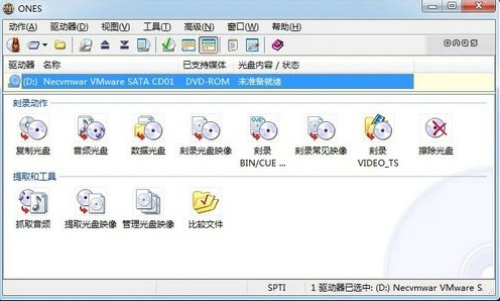
ONES刻录软件破解版是一款非常专业的光盘刻录工具。这个ONES刻录软件有很多功能。首先,它的体积非常小,不会占用太多内存。刻录光盘时更加简单方便。每个功能都非常强大,可以供我们使用。带来更多方便的是,支持的文件格式包括CD-ROM、CD、视频文件、MP3、WMA或WAV等。您不仅可以创建音乐CD,还可以创建光盘映像或擦除光盘等,所以如果您需要这个工具,就快来下载吧!
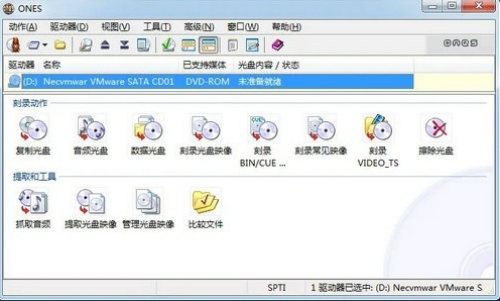
ONES刻录软件中文版特点:
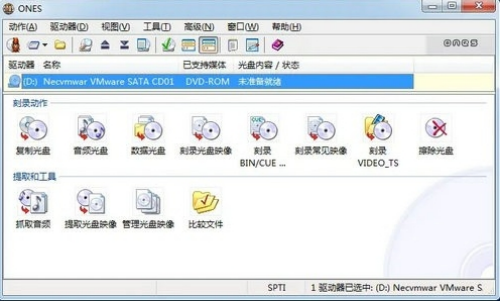
1.复制光盘
2.音频CD
3.数据光盘
4. 刻录光盘映像
5. 刻录BIN/CUE镜像
6. 刻录常用镜像
7. 刻录视频-TS
8. 擦除光盘
9. 抓取音频
10.提取光盘镜像
11.管理光盘镜像
12. 比较文件。
ONES刻录软件中文版安装:
1.首先从本网站下载ONES光盘刻录软件安装包。下载完成后,解压得到exe文件。双击运行,进入安装向导界面。用户单击“下一步”继续安装。
2. 进入ONES光盘刻录软件安装位置选择界面。用户可以选择默认安装,直接点击下一步或者点击浏览选择合适的安装位置,然后点击下一步。
3. 进入ONES光盘刻录软件程序的文件夹选择界面。用户可以输入新的文件夹名称或选择现有文件夹,然后单击“下一步”。
4. 进入安装确认界面。如果用户已完成前面的设置,则单击“安装”。如果设置有问题,用户可以点击上一步返回修改并继续下一步。
5. ONES光盘刻录软件安装完成。界面上还有其他选项。用户可以根据自己的需要选择自己需要的。取消勾选不需要的选项,然后单击“完成”完成安装。
ONES刻录软件中文版操作:
如何使用Ones轻松快速地刻录光盘?
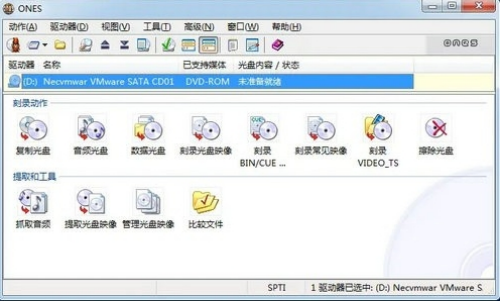
1、首先我们需要打开ONES光盘刻录软件并进入主界面,然后插入一张空白光盘,看到这样的界面。
2、在ONES光盘刻录软件界面中,有复制光盘、刻录音频光盘、刻录数据光盘等选项,我们双击第三个“刻录数据光盘”即可进入界面。
3、在数据光盘刻录界面,我们首先在空白区域右键鼠标弹出菜单栏,点击添加文件/文件夹选项,添加需要刻录的文件。
5. 点击添加文件后,会弹出一个选项框。用户可以选择要添加的文件。如果有多个文件,用户可以按住shift键,进行多项选择,然后单击“打开”来添加文件。
6. 添加文件后,我们需要修改光盘的名称。如下图卷标位置,修改名称。如果用户不修改,则默认使用系统时间。
7、界面选项设置完毕后,可以点击界面右下角的刻录选项。界面底部有一个刻录进度条。用户需要耐心等待进度条完成。
8、刻录完成后,会弹出提示框,提示用户刻录成功,用户点击确定即可。以上就是使用刻录软件简单快速刻录光盘的方法。是不是很简单呢?有需要的用户可以快速下载使用。
ONES刻录软件中文版问答:
1. 我的Ones光盘刻录后光驱无法使用。到底是怎么回事?
当Ones 软件运行时,您无法使用Windows 数据管理器读取CD 的内容。
您需要退出Ones 软件才能查看光盘的数据和内容。如果退出Ones 后仍然无法查看光盘内容,请重新启动计算机并重试。
如果还是不行,有两种可能:
1.您的光驱损坏。解决办法是更换光驱。
2. 您的数据光盘是CDRW 或DVDRW,并且您使用Ones 擦除了光盘上的数据。
121.36MB
1117.83MB
2282.95MB
31.68GB
4353.11 MB
588.6M
6538.62MB
7102MB
8