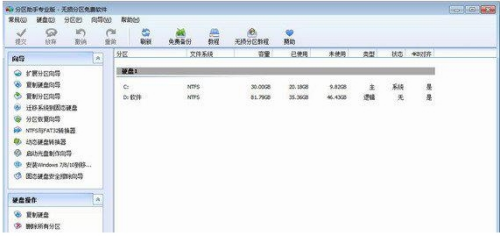
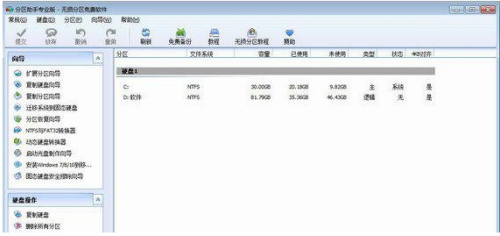
傲梅无损分区助手是一款支持无损数据扩容或减少分区容量的工具。为已安装的儿童提供了最方便、快捷的“快速分区”操作。它可以将两个或多个分区合并为一个分区,将一个大分区拆分为多个小分区,并将磁盘上未分配的空间重新分配给现有分区。基本分区操作,任何情况下都可以直接创建新分区。分区,将一个硬盘上的所有数据克隆到另一个硬盘上,擦除磁盘或分区以防止删除的私有数据被恢复,按4KB、8KB等扇区对齐分区,优化数据访问速度,在主分区和逻辑分区之间转换,将无损数据转换为MBR磁盘和GPT磁盘。您可以使用或集成分区助手的命令行,让无损分区更加方便。傲梅无损分区助手是一款免费的专业级无损分区工具,提供简单易用的磁盘分区管理操作。作为传统分区向导的替代者,在操作系统兼容性方面,傲梅分区软件打破了以往分区软件兼容性差的缺点。它与所有操作系统完美兼容。不仅如此,分区助手可以从调整分区大小方面入手,在不丢失数据的情况下进行扩展分区、缩小分区、合并分区、分割分区、快速分区、克隆磁盘等操作。此外,它还可以将系统迁移到固态硬盘上,是一款不可多得的分区工具。
软件功能
1:调整分区大小
分区无损数据扩容或缩容
2:快速分区
为安装童鞋提供最方便快捷的“快速分区”操作
3:合并和分割分区
将两个或多个分区合并为一个分区,将一个大分区拆分为多个小分区
4:分配可用空间
将磁盘上未分配的空间重新分配给现有分区
5:创建、删除和格式化
基本分区操作,任何情况下都可以直接创建新分区
6:复制磁盘和分区
将一个硬盘上的所有数据克隆到另一个硬盘上
7:擦除磁盘和分区
擦除磁盘或分区以防止删除的私人数据被恢复
8:分区按扇区对齐
按照4KB、8KB等扇区对齐分区,优化数据访问速度
9:主逻辑分区转换
主分区和逻辑分区之间的转换
10:MBR和GPT磁盘相互转换
MBR磁盘和GPT磁盘之间的无损数据传输
11:命令行无损分区
可以使用或集成分区助手命令行,让无损分区更方便
分区注意事项
1、磁盘分区要点:
1、磁盘分区的本质是为上述0磁头、0磁道、1扇区的前446字节之后的接下来的64字节设置分区表,即主要划分起始和结束磁头号,以及扇区号和面号。
2、分区工具有fdisk(适合小于2T的磁盘分区)、parted(适合大于2T的磁盘分区,可以对小于2T的磁盘进行分区),首选fdisk,大于2T才选择parted
3、磁盘的分区表大小只有64字节,每个分区表占用16字节。因此,一块磁盘支持4个分区表信息,即不超过4个主分区+扩展分区。
4、磁盘分区按照柱面(column)划分
5、扩展分区不能直接使用,需要在扩展分区上创建逻辑分区。
6、扩展分区必须有自己的分区表,因此扩展分区下可以有多个逻辑分区。
1-4分区号,用于主分区,5-逻辑分区
2、磁盘分区格式化为ext4文件系统后,会生成一定数量的inode和块。
inode存储文件的属性信息,作为文件的索引(指向文件的实体BLOCK)
block存储文件的实际内容
具有相同inode 的文件是彼此的硬链接文件。
一个文件创建后,必须至少占用1个inode和1个块。
如果文件很大,可能会占用多个块(4K)
如果文件较小,则至少会占用1块,剩余空间无法使用。
检查inode大小和总量: dumpe2fs /dev/sda3|egrep -i 'block size|inode size'
查看inodes总量及使用情况命令:df -i
如何生成指定大小的inode mkfs.ext4 -b 2048 -l 256 /dev/sdb
3.文件系统概要:
1. 文件系统是一种在存储设备上组织数据和元数据的机制。
2. 必须格式化分区以创建文件系统来存储数据。
3、一个分区只能有一个文件系统
4、Linux下常见文件系统:ext2、ext3、ext4、zfs、xfs(Centos7)和Reiserfs(单独安装) Windows下常见文件系统:NTFS、FAT32
4. 选择存储方式部分:
1.Centos的默认文件系统比较优秀。
2.xfs和reiserfs需要单独安装。默认不支持。使用多个文件系统维护大量服务器可能会很不方便。
3、大并发并不意味着过多的磁盘优化,而是在架构前端加缓存,在存储数据库前端加缓存。这就是架构能力。
121.36MB
1117.83MB
2282.95MB
31.68GB
4353.11 MB
588.6M
6538.62MB
7102MB
8