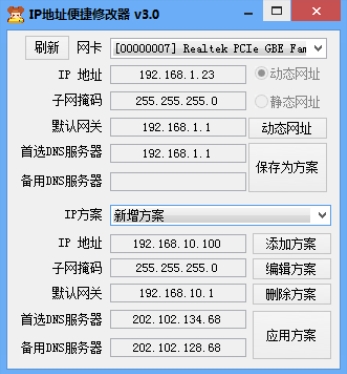
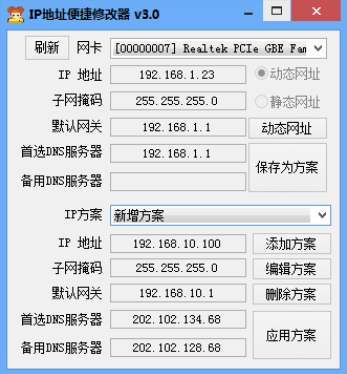
ip地址修改器绿色版是一款方便的网络IP修改工具。 ip地址修改器特别适合需要进行网络测试的朋友。它可以直接访问网络的IP、子网掩码、网关等信息。支持保存修改方案,方便下次一键更换。可以轻松完成IP地址替换工作,不再需要进行繁琐的IP地址设置。
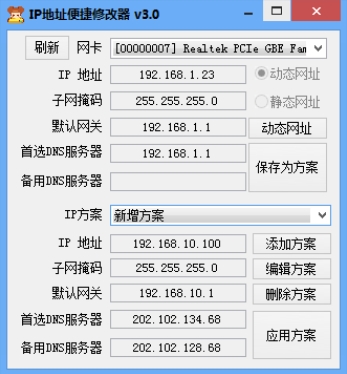
ip地址修改器功能介绍:
1.该软件可以方便地帮助用户编辑IP地址相关信息。
2、软件支持用户保存修改方案,方便下次使用。
3、软件支持用户测试网络时使用,方便快捷。
ip地址修改器使用说明:
1、从本站下载压缩包并解压。该软件为绿色版。只需双击该程序即可启动它。
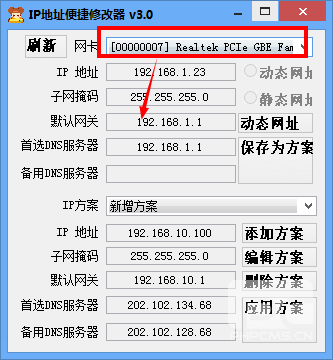
2、软件会自动获取当前网卡的IP信息,方便用户修改。
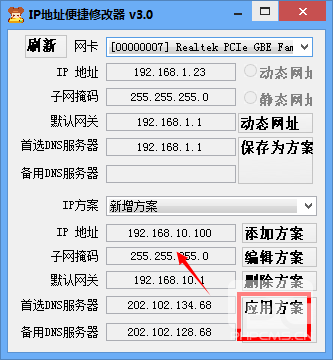
3. 通过切换套餐,您可以快速更改IP地址。
ip地址修改器其他使用方式:
1. 更改您的公共IP地址
1. 拔掉路由器插头。大多数网络服务提供商使用动态IP,即经常变化的IP地址。拔掉路由器插头并等待一段时间。下次连接到Internet 时,它应该有一个全新的IP 地址。
2. 等待五分钟。一些互联网服务提供商将每五分钟更新一次您的IP 地址。重新连接到路由器并检查您的新IP 地址。如果还没有纠正,请再次拔掉插头并在第二天再次检查(或至少等待8小时)。
3. 连接不同的设备。 IP 地址可以按联网顺序分配。第一个接入互联网的设备一般是路由器。尝试不通过路由器直接将网线连接到电脑:
切断所有电源。要重置旧调制解调器的设置,您需要确保连接到网络的所有设备(包括路由器)均已关闭。调制解调器上不应有任何指示灯。还要确保计算机也已关闭。
几分钟后,直接连接电脑和网线,无需经过路由器。在切断电源之前,请确保防病毒软件是最新的,然后切断电源并继续进行后续步骤。
将网络电缆直接连接到计算机。
然后先打开路由器,等待一分钟使其完全开机。
打开电脑。打开计算机后,连接到网络。连接后,断开计算机的电源。
重新连接路由器。关闭计算机后,将网线重新插入路由器。这样你的网络设置不会改变,但现在IP地址会改变。
4. 联系您的ISP(互联网服务提供商)。一些本地服务提供商只会为您提供固定的IP地址。如果您需要更改固定IP,请联系服务提供商寻求技术帮助。一般来说,服务提供商只会更改您的IP一次。 [2]
5、使用代理工具伪装IP地址。您可以使用代理工具或(虚拟个人网络)为您的计算机提供IP 地址。这些工具一般可以使用其他国家或地区的IP地址来掩盖您的真实地址,但更可靠的工具通常需要按月付费。
方法
2、更改内网个人IP
1. 在命令行工具(Cmd)中更新IP地址。您只需点击开始菜单,点击“运行”并输入“cmd”(在Windows 8中,直接在搜索栏中输入cmd)。
打开命令行工具,输入ipconfig /release
然后输入ipconfig /renew
然后您会发现IP地址和其他连接设置已更新。
2.通过路由器更改IP地址。每个路由器都会为连接的设备分配一个个人IP 地址。您可以打开路由器的设置网页并在那里更改每个人的IP。
打开LAN(局域网)设置选项区域。有些路由器显示的名称不同,但总之,你要找的是类似“保留IP地址”的地方。您可以在此处为每个设备分配唯一的永久IP 地址。单击“添加新条目”等选项。
在已连接设备列表中,选择一个设备。如果不可见,请自行输入设备的MAC 地址和名称。
选择一个IP 地址。 IP地址的前三位通常不需要更改(例如192.168.1)。最后一位数字是您要更改的内容。大多数路由器的第四位数字范围为1 到100,但某些路由器允许您使用254。
确保您分配的地址未被其他设备使用。否则会造成IP冲突,导致联网失败。
3. 在Windows 网络设置中,更改IP 地址。打开“网络和连接”选项:打开“开始”菜单“控制面板”“网络和连接”。这将打开网络和连接中心。选择右侧的管理或查看网络连接。
如果您使用的是Windows 8,请直接在“开始”菜单的搜索栏中键入网络和共享中心。
Windows XP 用户可以单击“开始”菜单中的“我的网络连接”,然后选择“属性”来查看连接的属性。
4. 右键单击要更改的网络连接。然后单击“属性”。此步骤可能需要您输入管理员密码才能继续。
5. 单击“连接”选项。在“此连接使用以下连接”下,单击“Internet 连接协议版本4 (TCP/IPv4)”或“Internet 协议版本6 (TCP/IPv6)”,然后单击“属性”。
如果是IPv4并且要更改IP地址,请单击“使用以下IP地址”,然后在“IP地址”、“子网掩码”和“默认网关”中输入IP地址。
如果是IPv6并且要更改密码,请单击“使用以下IPv6地址”,然后在“IPv6地址”、“子网前缀长度”和“默认网关”中输入IP地址设置。
在IPv4 中,典型的IP 地址如下所示:192.168.1.2;子网掩码通常为:255.255.255.0。默认网关通常是路由器的地址。我们举个例子,如下图:
IP 地址:192.168.0.2 至192.168.0.12(对于每个新设备,使用新的数字作为最后一个IP 地址)
子网掩码:255.255.255.0
默认网关:192.168.0.1
6. 单击“确认”。
3. 警告
也可以手动更改IP 地址,但您的Internet 服务提供商很可能会阻止您的新IP 地址,从而阻止您访问Internet。如需手动更改IP地址,请按照上面“网络连接”所示的方法,在命令行工具中输入与显示的IP类似的IP地址。例如,如果命令行显示75.1.2.3,请将IP更改为75.1.2.4。还可以手动输入子网掩码、默认网关和DNS 服务器IP 地址。如果新的IP 地址无法使用,则可能使用同一网络服务提供商的用户已经拥有该IP 地址,您必须不断尝试,直到找到可用的IP 地址。然而,某些服务提供商已预先将您设备的MAC 地址或路由器数据与IP 进行匹配。因此,如果您的新IP与设备MAC地址不对应,您仍然无法连接互联网。如果电脑的IP地址不是固定的,而路由器的IP地址是固定的,那么您需要进入路由器的设置页面,手动将其更改为新的IP地址。修改方法与更改电脑IP类似。进入路由器设置页面的方式有多种。如果需要,您可以联系路由器厂商了解如何进入设置页面。
如上所述,只有当设备和网络使用DHCP协议时才能使用上述方法。如果使用路由器并使用DHCP,则上述方法只能影响计算机和路由器组成的局域网中计算机的IP地址,即个人IP地址。要更改公共IP 地址,您必须更改最后一个使用OSI 网络第3 层协议将计算机与网络分离的设备的IP 地址。
121.36MB
1117.83MB
2282.95MB
31.68GB
4353.11 MB
588.6M
6538.62MB
7102MB
8