[FFmpeg开源转化软件] 是一个功能强大且流行的开源计算机程序,最初是在Linux 平台上开发的。它具有录制、转换和处理数字音频和视频的能力,支持多种格式之间的转换。除了基本的音频和视频处理功能外,FFmpeg还提供屏幕录制功能,允许用户轻松捕获屏幕上的活动并将其保存为各种常见的多媒体文件格式。此外,FFmpeg还支持直播应用程序的安全下载,这意味着用户可以使用该工具安全地获取在线直播内容或将其转换为其他格式以供后续使用。对于想要体验最新功能和技术改进的用户,2024版FFmpeg提供了免费下载的机会,让用户享受更高效、稳定的服务体验。无论您是专业人士还是普通爱好者,您都可以通过访问官方网站或其他指定渠道免费获取最新版本的FFmpeg,并根据自己的需求自定义设置和使用。
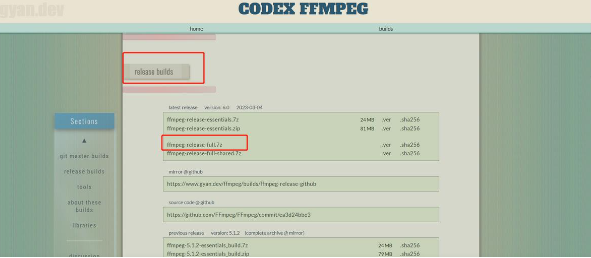
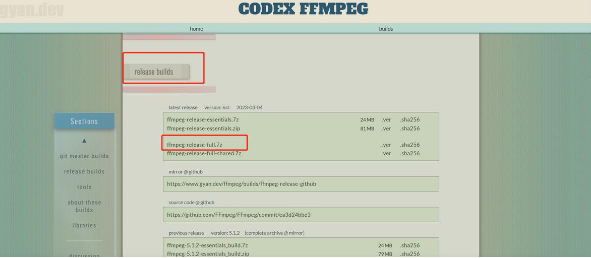
:7提示FFmpeg开源转化软件:
1.音频转换
ffmpeg -i my_audio.wav my_audio.mp3 -i 为要转换的音频文件,my_audio.mp3 为目标音频文件。
2. 视频转换
ffmpeg -i my_video.mpeg -s 500500 my_video.flv -i 为源视频文件,-s 表示设置目标视频文件的分辨率,my_video.flv 为目标视频文件
3.从视频中提取图片
ffmpeg -i test.mpg image%d.jpg 默认每秒截取25张图片。可以通过-r设置每秒截取的图片数量。
-r fps 设置帧速率,即每秒捕获的图片数量(默认25)
ffmpeg -i test.mpg -r 1 image%d.jpg 每1秒捕获1张图片
还可以设置拦截间隔、开始和结束
-ss 设置时间位置,语法:hh:mm:ss[.xxx]
-turation 限制转码/采集视频的时间,语法:hh:mm:ss[.xxx]
ffmpeg -i test.mpg -r 25 -ss 00:00:10-t 00:00:05 images%05d.png 从第10秒开始,以每秒25张图片的速度截取5秒的图片
4.从视频中捕获音频
ffmpeg -i video.avi -f mp3 audio.mp3 -f 强制选择格式
ffmpeg -i video.avi -vn audio.mp3-vn 取消视频拦截(即只输出音频文件)
5. 创建截屏视频
ffmpeg -f x11grab -r 25 -s wxga -i :0.0 /tmp/outputFile.mpg0.0 这是你的X11服务器的屏幕显示编号吗?它与显示相同。
该命令以每秒25 帧的速率截取wxga 屏幕视频。当然,你可以使用-s来设置视频分辨率。输出文件是/tmp/outputFile.mpg
6.用图片制作视频
ffmpeg -f image2 -i img%d.jpg /tmp/a.mpg
将“img001.jpg”、“img002.jpg”等按此顺序排列的图像文件转换为视频
7. 从网络摄像头捕获视频
ffmpeg -f video4linux2 -s 320x240 -i /dev/video0 out.mpg
同时截取音频和视频:
ffmpeg -f oss -i /dev/dsp -f video4linux2 -s 320x240 -i /dev/video0 out.mpg
/dev/video0 是视频设备/dev/dsp 是音频设备
FFmpeg开源转化软件软件特点
1.FFmpeg是一组开源计算机程序,可用于录制、转换数字音频和视频,并将其转换为流。 FFmpeg 在LGPL 或GPL 许可证下运行。 FFmpeg 提供了用于录制、转换和流式传输音频和视频的完整解决方案。 FFmpeg 包含非常先进的音频/视频编解码器库libavcodec。为了保证高可移植性和编解码器质量,libavcodec 中的许多代码都是从头开始开发的。
2. FFmpeg 是在Linux 平台下开发的,但FFmpeg 也可以在其他操作系统环境下编译运行,包括Windows、Mac OS X 等。这个项目最早由Fabrice Bellard 发起,2004 年至2015 年主要由Michael Niedermayer 维护。很多FFmpeg 开发人员都来自MP 项目,目前FFmpeg 也放在MP 项目组的服务器上。该项目的名称来自MPEG视频编码标准,前面的“FF”代表“快进”。
3、FFmpeg是Linux下的LGPL开源程序,Windows下的编译需要专门的工具。我这里提供的版本是用MinGW编译的,只有一个可以直接运行的可执行文件(命令行程序)。
将FLV 转换为其他格式(avi (mpeg4)、asf、mpeg)的简单方法:
(圆括号内为必填,方括号内为可选)
1. 转换为wmv/asf
ffmpeg -i(要转换的flv 文件的完整路径) -f asf -vcodec(wmv1 或wmv2)[-b 视频比特率] -acodec mp3 [-ab 音频比特率](输出asf/wmv 文件的完整路径)
2. 转换为mpeg1
ffmpeg -i (要转换的flv 文件的完整路径) -f mpeg -vcodec mpeg1video [-b 视频比特率] -acodec mp2 [-ab 音频比特率] (输出mpg 文件的完整路径)
4.转换为avi(msmpeg4)
ffmpeg -i(要转换的flv 文件的完整路径) -f avi -vcodec(msmpeg4 或msmpeg4v1 或msmpeg4v2)[-b 视频比特率] -acodec mp3 [-ab 音频比特率](输出avi 文件的完整路径)
FFmpeg开源转化软件特点
多媒体视频处理工具FFmpeg具有非常强大的功能,包括视频采集、视频格式转换、视频采集、给视频添加水印等。
视频拍摄功能
ffmpeg的视频采集功能非常强大。它不仅可以从视频采集卡或USB摄像头采集图像,还可以进行屏幕录制。它还支持RTP模式将视频流传输到支持RTSP的流媒体服务器,支持直播应用。
Linux下ffmpeg视频采集
在Linux平台上,ffmpeg对V4L2视频设备提供了良好的支持,例如:
./ffmpeg -t 10 -f video4linux2 -s 176*144 -r 8 -i /dev/video0 -vcodec h263 -f rtp rtp//192.168.1.105:5060 /tmp/ffmpeg.sdp
上述命令的意思是:捕获10秒的视频,捕获video4linux2视频设备,捕获QCIF(176*144)视频,每秒8帧,视频设备为/dev/video0,视频编码为h263,输出格式为RTP,IP地址和端口在后面定义,将码流对应的SDP文件重定向到/tmp/ffmpeg.sdp,将此SDP文件上传到流媒体服务器即可实现直播。
windows下ffmpeg视频采集
关于Windows下ffmpeg视频捕获的信息很少,但是ffmpeg仍然支持Windows下的视频捕获。 ffmpeg 支持Windows 下使用video for windows (VFW) 设备进行视频捕获。然而,VFW 设备已经过时,正在被WDM 视频设备取代。不过,ffmpeg 目前还没有支持WDM 的计划。不过,似乎有一个工具可以将WDM转换为VFW,所以ffmpeg在Windows下仍然可以捕获视频。
1.视频格式转换功能
ffmpeg视频转换功能。例如视频格式转换,可以将多种视频格式转换为flv格式,但不能转换视频信号。
ffmpeg 可以轻松地在多种视频格式(wma、rm、avi、mod 等)之间进行转换。例如,它可以将录制的视频avi转换为视频网站使用的flv格式。
2.视频截图功能
对于所选视频,在指定时间捕获缩略图。采集视频可获取静态图像和动态图像。不建议捕获gif文件,因为捕获的gif文件较大,播放不流畅。
3.给视频添加水印功能
使用ffmpeg 向视频添加水印(徽标)。
FFmpeg开源转化软件常见问题解答
1.视频格式不兼容
问题描述:FFmpeg不支持您尝试处理或拼接的视频格式。
解决方案:
使用FFmpeg进行格式转换,将所有视频转换为FFmpeg支持的格式,如MP4、AVI等。
2.编解码器不匹配
问题描述:视频使用了FFmpeg不支持的编解码器。
解决方案:
使用FFmpeg进行编解码转换,将所有视频转换为FFmpeg支持的编解码格式。
3、分辨率和帧率不一致
问题描述:拼接视频的分辨率和帧率不一致,可能会导致拼接后的视频出现黑边、变形或播放速度异常。
解决方案:
拼接前使用FFmpeg调整视频的分辨率和帧率,使其一致。
4.时间戳不连续
问题描述:拼接后的视频时间戳不连续,可能会导致拼接后的视频跳帧或卡顿。
解决方案:
使用FFmpeg重新计算时间戳或使用pts过滤器进行调整,使所有视频时间戳都是连续的。
5、屏幕闪烁或抖动
问题描述:处理后的视频出现闪烁或抖动。
解决方案:
使用FFmpeg 重新编码,将所有视频统一为相同的编码参数。
FFmpeg开源转化软件更新日志
新的主要版本现已推出!一些亮点:
AudioToolbox输出设备
Mac 字幕分割器
PGX解码器
AV1编码支持SVT-AV1
Cineform 高清编码器
ADPCM Argonaut 游戏编码器
Argonaut Games ASF 多路复用器
AV1 低开销解复用器
RPZA视频编码器
通过librist 的RIST 协议
我们强烈建议用户、经销商和系统集成商进行升级,除非他们使用的是当前的git master
121.36MB
1117.83MB
2282.95MB
31.68GB
4353.11 MB
588.6M
6538.62MB
7102MB
8