

音乐标签app是一款非常好用的音乐管理软件。虽然现在在线音乐播放器已经成为主流,但是仍然有很多听众使用本地播放器,而且即使在线播放,很多人也会选择下载并保存音乐,以防止版权过期等问题。然而,这些下载的音乐文件的标签信息非常基本。一般来说,它只包含艺术家和专辑。可实现的分类和过滤方法较少,管理不便。现在这个软件允许用户在Android手机上编辑这些歌曲文件的标签。您可以添加和完善综合信息,例如年份、曲目质量、光盘编号等。还有很多可以编辑的信息,然后您可以通过这些条件进行管理,使您的音乐库更有条理。而且,该应用支持的格式非常多,可以适用于你日常能接触到的各种音频格式。除了修改标签之外,它甚至可以修改歌曲的图片,实现高度定制化的编辑。此外,还有批量处理、自动匹配等功能,让用户可以非常轻松地编辑下载的歌曲。
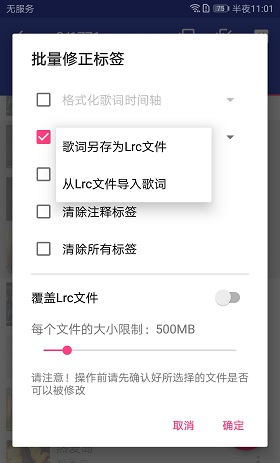
1. 用户可以编辑标题、艺术家、专辑、年份(修改)、曲目编号、光盘编号、风格、专辑艺术家、作曲家等音乐标签。
2.提供UTF-8、UTF-16、UTF-16LE、UTF-16BE、IS-8859-1、GB18030、BIG5等编码方式。
3.可以直接批量添加音乐文件,进行快速编辑。
4.支持快速清除标签、读取标签、编码修正等操作。
5.支持网易云、QQ、虾米、iTunes、酷我等快速获取图片、歌词、组合标签等参数。
6、文件重命名,对相关的lrc文件和图像文件进行重命名。
7. 通过匹配文件名信息来更改标签。
1.支持使用本地图片自定义主题
2. 歌曲按文件夹、专辑和艺术家类别显示。
3.针对无法识别的音乐,支持自定义修改歌曲信息。
4.文件重命名,重命名相关的lrc文件和图片文件
5.支持flac、ape、wav、aiff、wv、tta、mp3、mp4、m4a、ogg、mpc、opus、wma、dsf、dff等音频格式
1.一个超级简单、小巧、有趣的编辑工具。可编辑音乐标签,有虾米标签源;
2、界面无任何广告,自动帮您识别本地音乐,并按照文件夹、专辑、艺术家进行详细分类;
3.支持FLAC、APE、WAV、AIFF、WV、TTA、MP3、MP4、M4A、OGG等音频格式,具有搜索功能;
4、建议在WIFI环境下操作。支持多种标签格式,还可以自动匹配标签,支持歌曲中内置图片的修改。
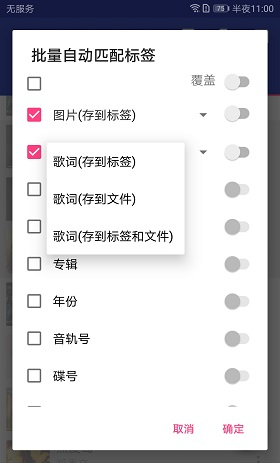
MusicTag音乐标签软件中的功能相当丰富。一些新用户看到这些选项时可能会不知所措。下面我就带大家了解一下编辑标签过程中各个选项的作用。
基本操作:
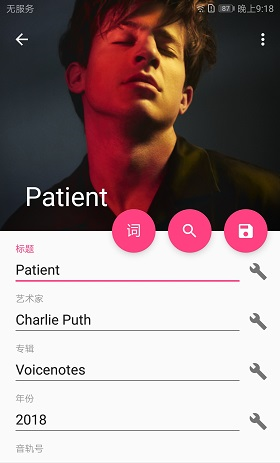
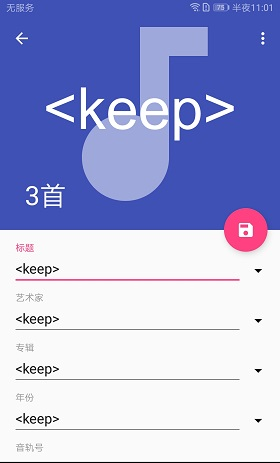
在“文件夹/艺术家/歌曲”页面中选择一首歌曲,点击进入编辑标签界面,编辑“标题/艺术家/专辑/歌词/封面”等标签,最后点击保存。
相关功能:
放大镜:从互联网上搜索“标题/艺术家/专辑/年份/曲目编号/光盘编号/封面/歌词”
词:从网上搜索“歌词”
小扳手:编码修正
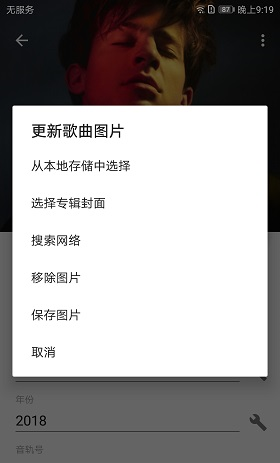
点击背景图片
-选择“从本地存储选择/选择专辑封面/搜索网络”:更改“封面”
-选择“删除图像”:删除“封面”
-选择“保存图像”:“封面”保存为图像文件
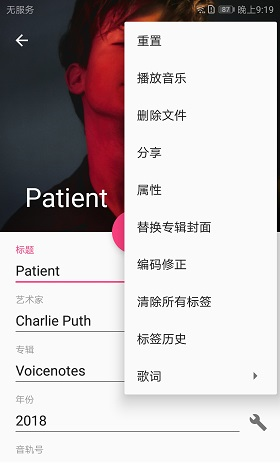
右上角三个点
-重置/删除文件/编码修正/清除所有标签/标签历史记录
-歌词:格式化时间线/删除时间线/删除空白文本行/删除标题标签/调整时间线/将歌词另存为Lrc文件/从Lrc文件导入歌词
注意事项:
有些播放器不支持内置歌词。您可以尝试将歌词另存为Lrc 文件。
1. 按住“文件夹/专辑/艺术家/歌曲”页面中的一个列表项(启动“批量模式”并同时选择一个列表项),然后单击以选择多个列表项。
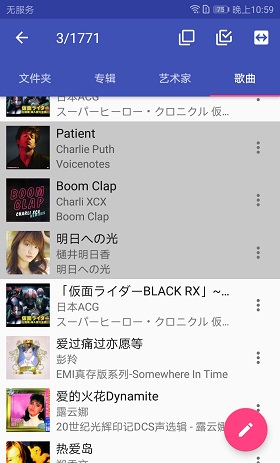
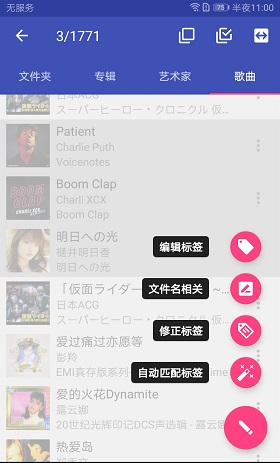
2、点击界面右下角圆形按钮,点击“编辑标签/文件名相关/正确标签/自动匹配标签”即可进入相关批量操作。
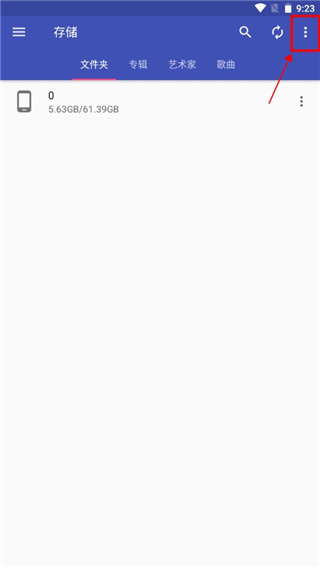
1. 在本站下载并安装软件并打开。进入软件首页后,您可以直接搜索手机中的文件夹来查找歌曲;
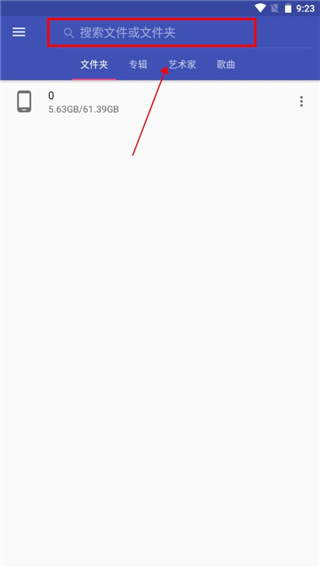
2、也可以点击右上角,如图;
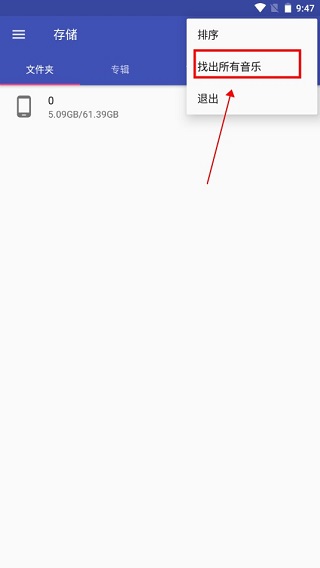
3.然后点击查找所有音乐;
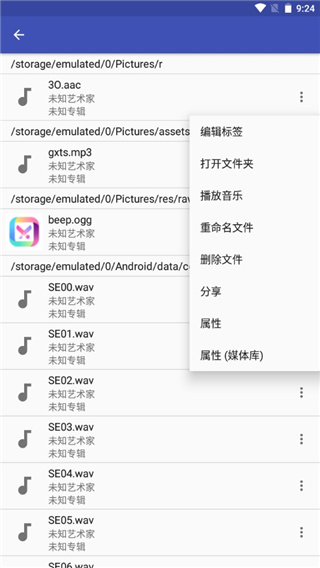
4.找到后,点击歌曲后面的三个点即可进行编辑、播放、删除等操作。
1. 问:我已经填写了正确的标题/艺术家/专辑,为什么仍然显示在播放器中?
答:可能是媒体库扫描仪不兼容某些格式的歌曲,例如wav/ape。解决办法是使用工具将歌曲格式转换为flac,或者使用可以显示文件标签的播放器。
2. 问:我为多首歌曲设置了不同的封面,为什么仍然显示相同的封面?
答:相同封面的歌曲可能来自同一个专辑,但基于媒体库的封面只有专辑封面,所以建议同一专辑中的歌曲使用相同的内置封面。
3、问题:多首歌曲的专辑标签内容相同。为什么不能将它们分类到媒体库中的同一个“相册”中?
答:请检查歌曲的文件夹路径、专辑、专辑艺术家是否一致。
4. 问:我已经填写了歌词,为什么播放器还是不显示?
答:有些播放器不支持内置歌词。您可以尝试外部Lrc 文件。
5、问:进入编辑时提示“此文件无效,扩展名可能是mp3”?
答:有可能是文件扩展名错误。请使用文件管理器将扩展名更改为mp3并尝试。
6. 问:如何添加歌词?
答:有以下几种方法:
编辑单曲标签-搜索歌词-点击右上角三个点-点击“歌词另存为Lrc文件”。
批量自动匹配标签-弹出歌词选项,选择“歌词(保存到文件)”。
如果不介意嵌入歌词和插件歌词并存,也可以到设置页面勾选“保存文件标签的同时保存歌词Lrc文件”。
如果歌曲本身已嵌入歌词,可以使用“批量修正标签-将歌词另存为Lrc文件”。
1.评论标签可以写成‘163key’标签(匹配前请勾选评论选项并选择163来源)
- 设置- 评论标签写有“163key”标签
- 放大镜-左上角按钮-勾选“注释”
- 自动匹配标签- 检查“评论”
2.批量编辑标签功能更新:作为代表原始内容的标记,例如可以输入AB
3、原词与译词连接符添加选项: 100/200空格(实现部分播放器歌词换行效果)
4.添加深色主题设置
5.添加主题主色和主题增强色设置
音乐标签这款应用不仅提供了丰富的功能,而且在用户体验和界面设计方面也做得非常出色。通过这个应用程序,我可以轻松管理我的音乐库,包括编辑标签、自动匹配等功能。与其他同类应用相比,音乐标签app在保护用户隐私方面做得更好。界面没有任何广告干扰,让用户专注于音乐管理。另外,对多种音频格式的支持以及批处理功能让我的音乐管理更加高效、便捷。
音乐标签app的安全和隐私保护措施也让我放心使用。在使用过程中,我发现这款App不仅操作简单,而且功能强大,能够满足我对音乐管理的各种需求。


121.36MB
1117.83MB
2282.95MB
31.68GB
4353.11 MB
588.6M
6538.62MB
7102MB
8