

蜜蜂剪辑APP是一款非常好用的视频编辑软件。该软件具有视频分割、添加转场、添加滤镜、屏幕缩放等功能。用户可以使用该软件制作自己的短视频。只需几个步骤。即使是新手也能快速上手。

1.精准视频编辑,精准分割每一帧,一键删除多余标题和结尾,视频编辑就是这么简单;
2.可根据需要搭配多种滤镜,贴合场景,美化视频自然。使用专业的软调色,视频新手也能轻松制作视频vlog;
3.蜜蜂剪辑随机应用各种转场效果,批量将手机照片转换为视频,享受照片MV电子相册的乐趣;
4.自由缩放视频画面,去除多余部分,裁剪图片和视频水印,观看更多精彩细节;
5. 自定义视频时长。根据不同平台的时长限制,可批量更改图片时长,并可无障碍分享到朋友圈、抖音、淘宝。
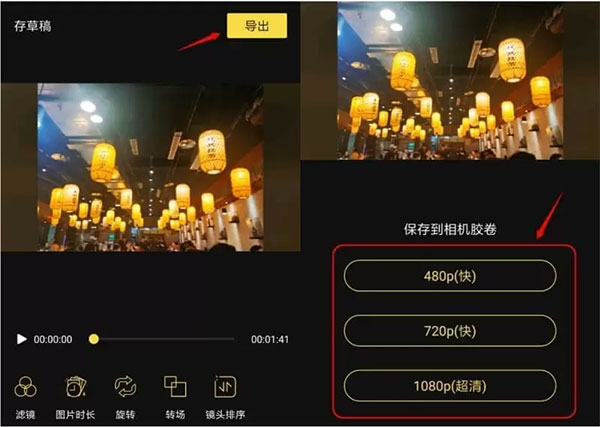
6、超清分辨率,支持1080P、720P、480P多种分辨率导出,完美还原视频所有细节,赋予手机更好的全屏观感。
1、材料进口
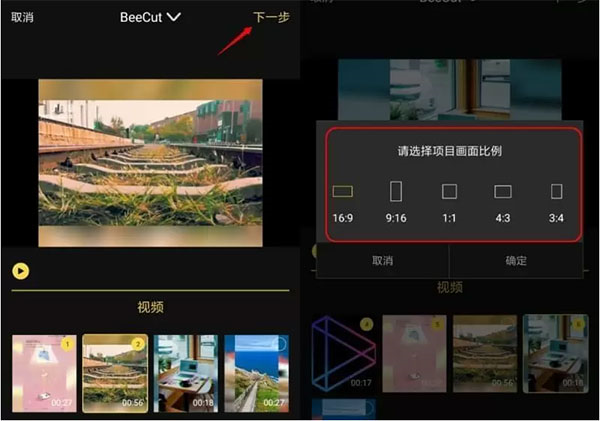
启动蜜蜂剪辑软件,在软件中心点击“编辑视频”,在弹出的素材选择框中选择手机中本地素材,点击“下一步”。软件会弹出视频的宽高比。只需根据我们的材料选择合适的即可。您还可以在编辑过程中随时更改比例。导入素材时,我们可以选择导入图片和视频,可以选择单个素材导入,也可以选择多个素材一起导入。
2.视频编辑
添加字幕
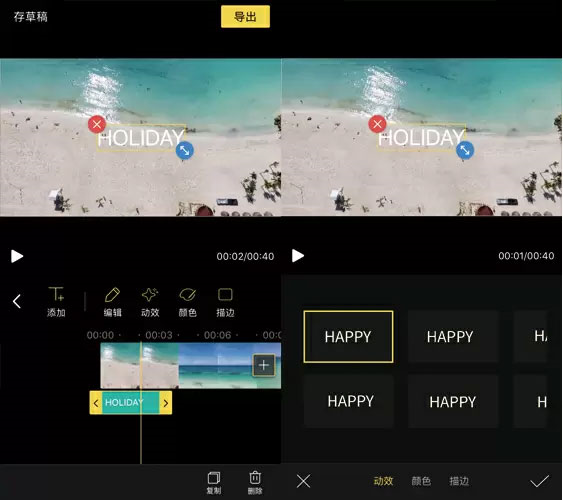
进入蜜蜂剪辑视频编辑界面,点击“字幕”即可为视频添加字幕。输入文字后,您可以设置字幕的动画、颜色和粗体。您可以通过在轨道上拖动字幕来调整字幕出现的时间。
添加音乐
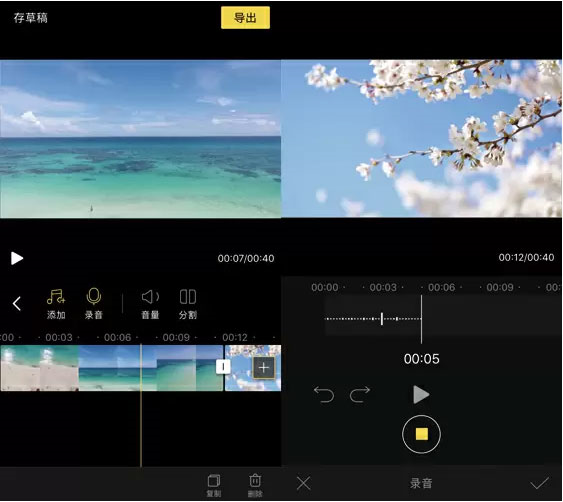
单击“添加音乐”可直接添加机器上现有的音乐素材或为此视频录制实时视频。用户可以根据提示导入音乐,安卓用户蜜蜂剪辑可以直接阅读本地所有音乐素材。添加后,您可以调整音频音量并拆分以删除不需要的部分。
添加过滤器
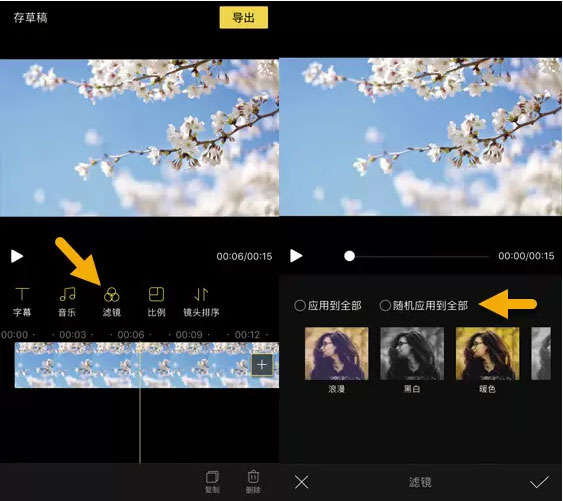
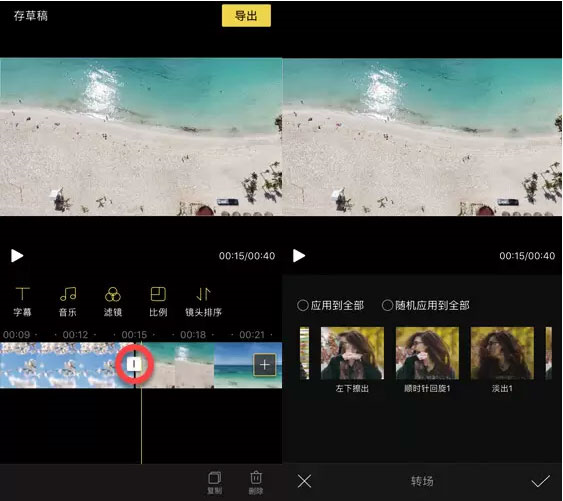
选择滤镜后,预览界面蜜蜂剪辑会自动显示滤镜效果。选择过滤器时,我们可以选择“应用到全部”或“随机应用到全部”。选择后,点击“确定”保存。
添加转场
当您有两种以上材质时,材质之间的连接处会出现一个按钮。点击后可以添加过渡效果。过渡提供50 多种样式可供选择。与添加滤镜一样,转场也提供一键“应用于全部”和“随机应用于全部”功能。
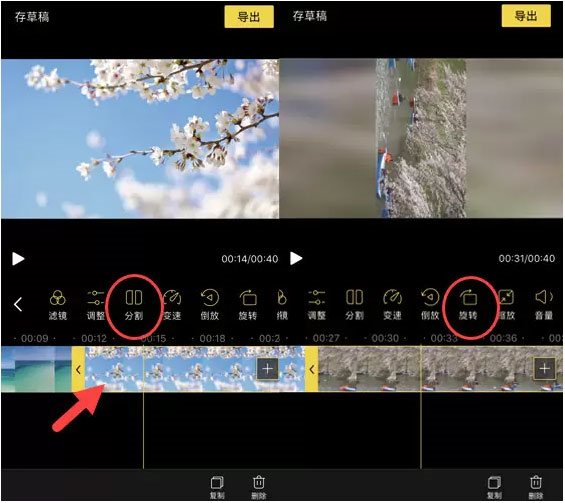
分割和旋转
选择轨道上的素材后,您可以看到分割按钮。单击它将剪辑分为两段。单击垃圾桶可删除不需要的剪辑。此外,您还可以通过拖动黄色边缘栏来延长或缩短剪辑时间。如果觉得材质的方向不对,可以选中材质,点击“旋转”来调整材质的方向。
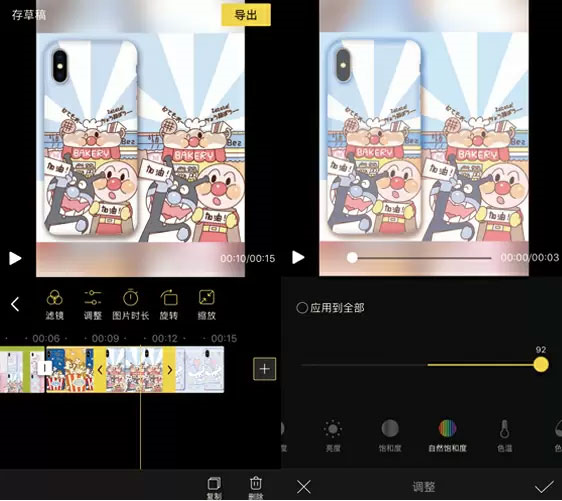
色彩调整
该软件还可以校正视频的颜色。选择轨道上的素材,点击“调整”按钮即可调整视频的亮度、饱和度、自然饱和度、对比度等参数。
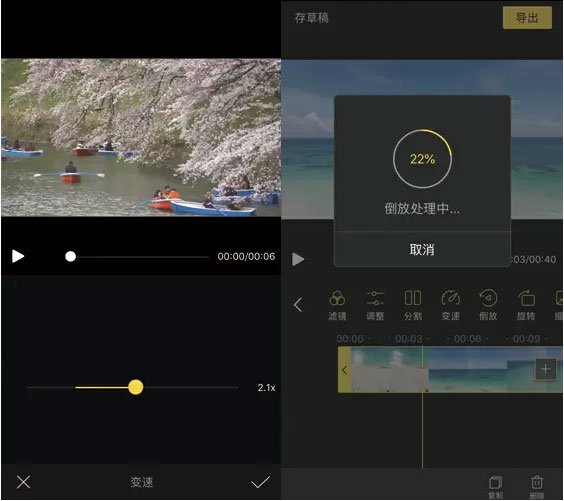
变速、倒放
选择轨道上的素材,可以调整视频的速度,点击“变速”按钮即可调整速度。点击“倒放”按钮,软件会自动倒放当前选中的片段。如果想恢复正常播放效果,再次点击即可恢复原来状态。
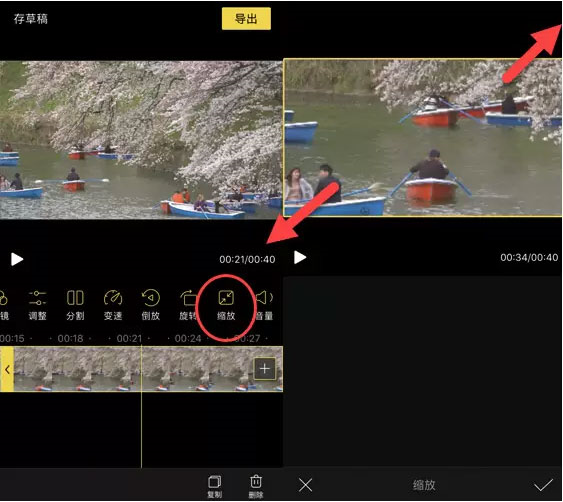
缩放视频
选择轨道上的素材,可以放大该素材的图片。使用两根手指缩小预览区域。这样就可以剪掉图片中不需要的部分,没有黑边啦~
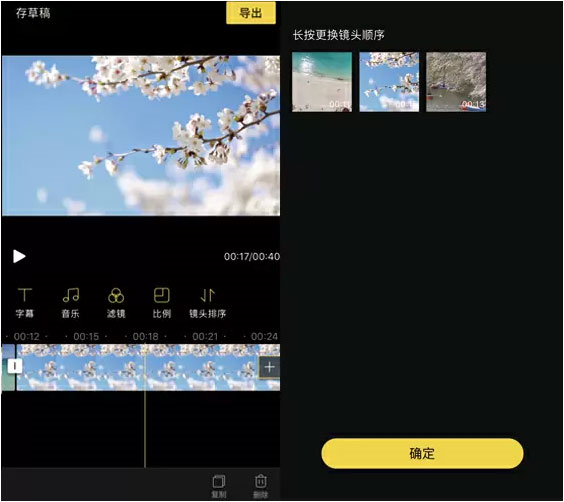
拍摄顺序
当素材导入到视频中时,软件会自动按照导入顺序进行排序。如果我们重新排列素材的播放顺序,我们可以点击“镜头排序”按钮进入顺序调整界面,长按素材将其拖动并移动到我们想要放置的任意位置,最后点击“确定”保存。
3. 图片编辑
在图片编辑方面,蜜蜂剪辑还可以给图片添加转场、滤镜和镜头排序。添加方法与视频编辑相同。
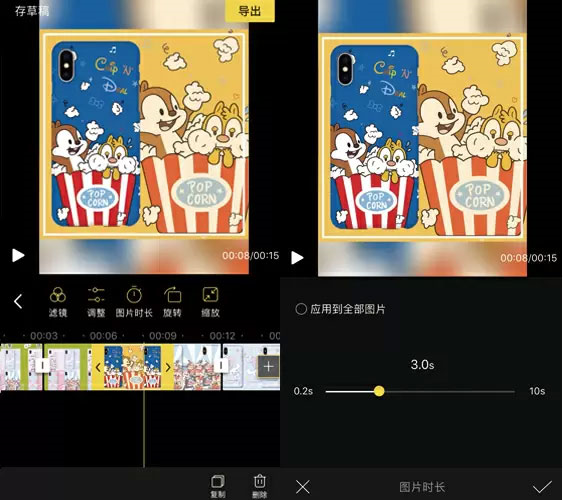
图像时长调整
在蜜蜂剪辑中,调整画面时长的方法也很简单。将图片导入软件后,选择需要调整的图片,点击“图片时长”即可进入时长调整界面。左右拖动调整图像的持续时间,最后单击“确定”。
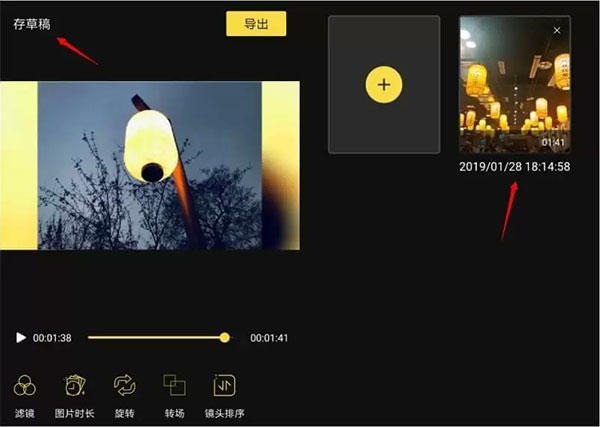
4.保存草稿
为了方便我们二次编辑,蜜蜂剪辑还提供了草稿保存功能。点击编辑界面左上角的“保存草稿”后,可以保存当前的编辑操作。下次打开后可以直接再次编辑。
5.导出视频
视频编辑完成且预览无误后,点击软件右上角的“导出”按钮即可导出。有三种视频分辨率可供选择:480p、720p 和1080p。选择分辨率后就可以将视频导出到手机啦~
这款软件不仅是因为它的基础功能强大,比如视频分割、添加转场、滤镜、图片缩放等,还因为它对新手非常友好。即使是视频编辑新手也可以在几分钟内上手并创建高质量的短视频。这得益于软件直观的操作界面和详细的指导提示,让每一次编辑都变得轻松愉快。
在实际使用过程中,我发现蜜蜂剪辑的多平台适应性特别突出。支持将视频导出为1080P、720P、480P等多种分辨率,保证无论分享到朋友圈、抖音还是淘宝都能保持最佳的视觉效果。另外,软件性能稳定,即使处理高清视频也没有卡顿。












121.36MB
1117.83MB
2282.95MB
31.68GB
4353.11 MB
588.6M
6538.62MB
7102MB
8