

玩酷电音正式版是一款方便易用的电子音乐音频移动编辑制作软件。在该软件中,用户可以轻松编写新的电子音乐音频,创建多个音轨来混合音效,并调整每个音轨的频率,从而创作出充满个人特色的新电子音乐歌曲。该软件具有多种乐器的特殊音效。用户可以将这些音效混合到作品中以增强特定效果。此外,还可以导入用户自己找到的音效素材。
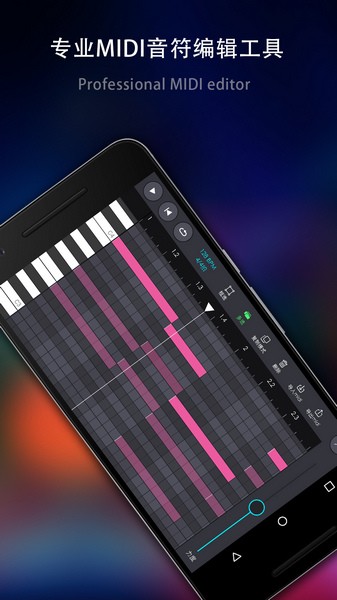
玩音乐派对场景,人人都可以当DJ,随时随地播放音乐!
如果你喜欢电子音乐但没有专业基础,那么你一定会爱上DJ MIXER。
它带有八个循环音效,结合鼓、打击乐器、贝斯、旋律、人声、FX音效等来创造新的音乐。
并且商店将不断推出新的音效包,满足您对音乐的无限追求。开始你的创作,享受你的演唱会吧~
1、爵士、舞曲、嘻哈、非洲鼓、摇滚五种不同音调一键切换;
2.内置12首音乐样本,让你瞬间成为节奏大师
3、有手鼓、钢鼓、滑音鼓、铃鼓、沙球、响板、音梁、木琴、打击铃等完整的模拟乐器;
4.随时随地记录你的创作灵感,随意重新排列
5、BPM可随意调节,轻松快速找到你想要的节奏。
1、拿出手机随时随地播放音乐,电子音乐爱好者的福利软件;
2.多种乐器、多种声音。将不同的声音混合在一起会产生意想不到的效果;
3.还可以使用混音器调节混音音效,还有海量素材等你使用;
4、软件无广告,使用起来非常流畅,并且经常更新新的乐器和音色材料。
1. 基本介绍
首先我们需要了解两个核心概念:
轨道和路段
音轨就是下图中绿色区域的部分,每一行都是一个音轨;
声音段就是下图中蓝色区域的部分,也就是右边所有的彩色条。
通过排列曲目和片段,您可以创作一首完整的音乐。
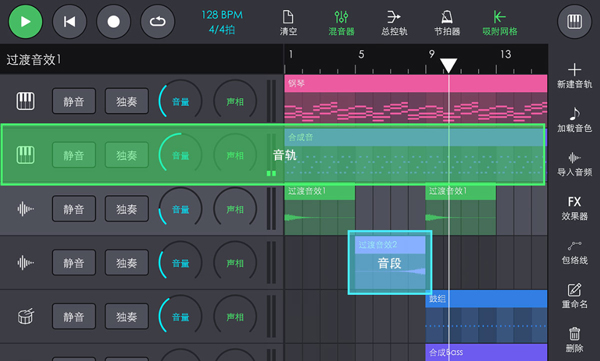
接下来我们看一下编曲主界面:
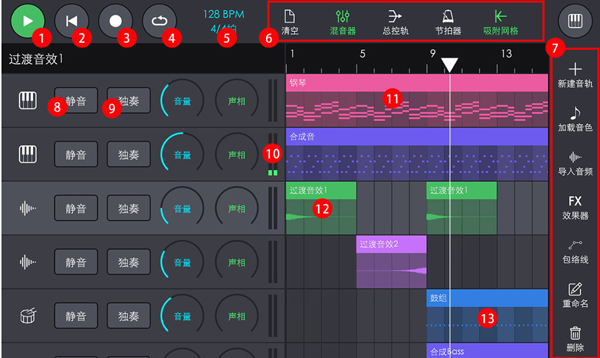
1. 玩
2. 回放至上次设定的播放点; 3. 记录
4.循环模式
5.节拍速度和拍号,点击调整
6. 控制按钮区域。请注意,可以向左或向右滑动以显示更多按钮。
7. 操作按钮区域。请注意,它也可以上下滑动。当您选择不同的曲目或片段时,里面的按钮也会发生变化。
8.静音(Mute)使音轨静音,还可以节省CPU
9. Solo:单独播放该曲目,其他曲目不发音。
10.音量电平指示灯:绿色表示正常,黄色或红色表示轨道音量过载,需要适当减小音量。
11.MIDI段
12. 音频片段
13. 鼓部分。
创建新曲目并编辑片段
当您第一次启动软件时,将加载内置的演示项目。如果要创建新项目,请单击“清除”按钮。清除后,我们要做的第一件事就是创建一个新的音轨。例如,如果我们要编写钢琴旋律,可以点击“New Track”创建一个新的乐器轨道,然后在弹出的加载框中选择“Grand Piano”(从预设音色包中)加载钢琴音色。
然后我们需要创建一个新的段。单击与右侧新创建的轨道同一行的任意部分,以创建空白段。这时,我们可以双击该片段,或者点击右下角的“编辑片段”,然后开始编写旋律音符(参见“MIDI编辑”)。编写完成后,点击返回按钮,返回编曲主界面,尝试弹奏。
2.MIDI编辑
在玩酷电音中,乐器轨道中包含的段是MIDI 段。进入段编辑后,可以切换到下图的编辑窗口:
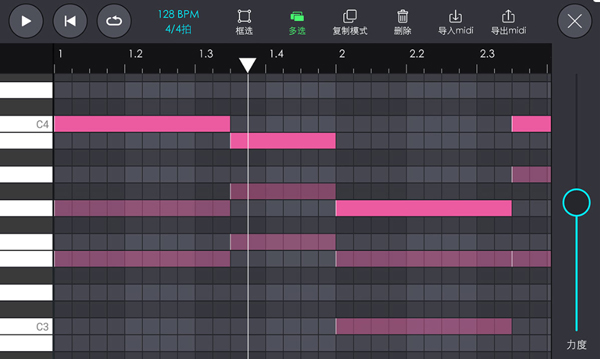
1. 左侧是音高预览键盘。单击以查找您想要的音调。
2. 单击注释将其选中。单击注释并拖动以自由移动注释。单击后面的圆圈并拖动以调整音符时长。
3. 上方控制栏也可以滑动。最后一个“Solo”可以切换曲目的独奏状态并决定播放时是否同时播放其他曲目。
4. 打开边框选择,单击屏幕上的任意位置并在手机上拖动以将笔记框起来。松开后,选框状态将自动取消。开启多选以同时选择多个音符
5. 打开复制模式后,单击屏幕的空白区域。如果此时有选中的注释,则会在单击的位置制作所有选中注释的副本。复制规则是把时间上最先出现且音高最高的音符作为基音符,即这个音符会被放置在你点击的位置,而其他音符会依次移位。
6. 删除选定的笔记
7.您可以导入外部MIDI文件。请注意,一次只能导入一个音轨。同时,您还可以将当前所有音符导出为MIDI文件
8. 使用右侧的滑块调整所选音符的力度。
编辑时,还可以使用播放控件。编辑完成后,点击右上角“关闭”按钮,返回编曲主界面。
3.录音和MIDI录音
通过玩酷电音,您可以快速轻松地录制音频和MIDIo
录音是指从设备或耳机的麦克风录制声音。新建一个音轨,忽略音频导入框,然后点击选择音轨,点击标尺设置开始录音的时间点,点击上方控制栏的“录音”按钮开始录音。注意,使用麦克风录音前应先连接带麦克风的耳机,否则同时播放的其他声音也会被录制。录音完成后,再次点击“录音按钮”,音轨将自动加载。
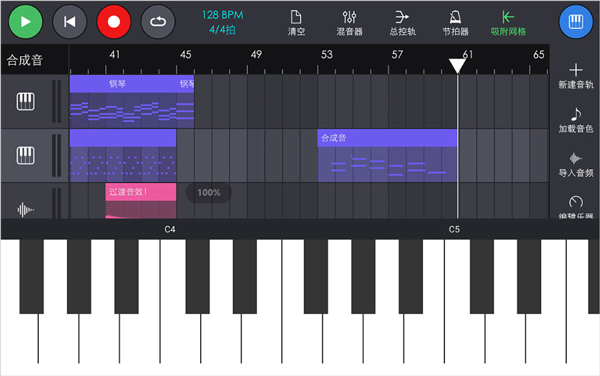
MIDI录音是记录你在键盘上弹奏的音符,所以在录音之前,你需要打开虚拟键盘或者连接外接MIDI键盘。创建一个新的乐器轨道,然后选择它,设置时间点,然后单击“录制”开始录制。录音完成后,您可以点击上方控制栏中的“量化”按钮,对所有音符进行量化。量化就是将杂乱的音符整理起来,并将音符的开始和结束时间附加到相应的时间网格上。
4. 采样器的使用
采样器使用一个或多个音频片段作为声源,然后设置每个音频片段的根音和音高范围,并使用技术音调修改来创建乐器音色。
玩酷电音的“乐器”轨道支持用户导入自己的音频作为样本,允许用户创建自己的声音。
创建新的乐器轨道,选择该轨道,然后单击右侧边栏上的“加载声音”或“导入音频”来加载乐器或音频。单击“编辑仪器”,打开采样仪器编辑面板。
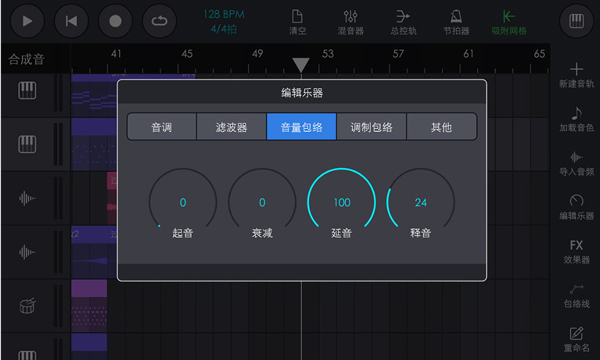
对于“和弦数”,如果需要乐器同时演奏多个音调,例如钢琴和弦,那么就需要增加和弦数。但如果和弦数太高,会增加CPU的负载,造成卡顿,所以需要根据设备的具体情况进行调整。
关于包络,所有乐器的音色都是相同的。这四个参数代表了从按下键盘声音到松开声音直到声音完全消失的整个阶段。 攻击、衰减、维持和释放
(Release),如‘Release’,如果按下某个音符然后松开,如果松开为0,则立即停止,否则逐渐淡出,淡出时间为您设置的释放值。
音量包络(Amp Env)影响每个音调的音量变化,调制包络(Mod Env)影响滤波器的频率和音调。影响程度取决于各自的调制量。
滑音模式包括所有音符和仅连奏音符。如果您按住一个音符,然后按下另一个音符,则这两个音符称为“连音”音符。第二种模式(仅连音符)意味着滑音效果仅在这种情况下发生。
5.添加效果
除了音轨之外,效果(Fx)也是音乐制作中非常重要的一部分,它可以为你的音乐添加各种音频效果。
如何添加效应器?选择音轨,点击右侧栏的“效果器”,打开效果器面板:
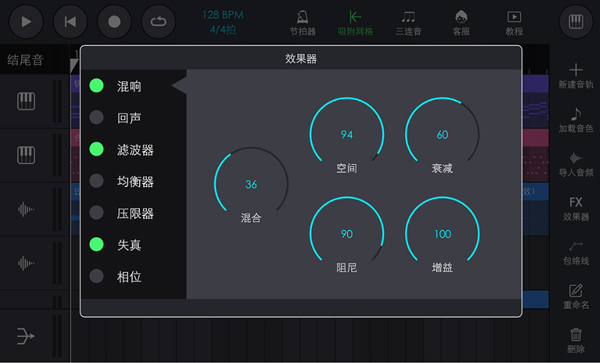
如果要使用某个效果器,请先点亮该效果器左侧的圆圈,否则该效果器将没有效果! “混合”旋钮可以调整所谓的“干/湿声音”的比例。干声是原始未经处理的音频,湿声是经过处理的音频。
1. 混响(Reverb):可以创造出在音乐厅演奏的效果;
2.回声(延迟):创建类似于空旷区域的回声效果;
3. 滤波器:滤除一定频率范围内的音频,包括低通、带通和高通。例如,低通模式仅允许低于截止频率的音频通过。
4、失真:产生过载效果,可选择不同模式;
5、相位:可以产生音高连续波动的效果;
6、镶边:可以产生电子周期波动效果,常用于电子音乐中。
应用程序目前允许用户从手机导入音频文件,支持wav和mp3格式。注意文件后缀必须小写,否则无法识别!并且不要强行将下载的其他格式的文件后缀更改为wav或mp3,因为这也会导致文件错误!这时就需要使用其他格式转换软件将文件转换为wav或mp3。具体操作方法如下:
1、用户首次打开游戏进入界面后,界面右侧工具栏有【导入音频】功能通道。
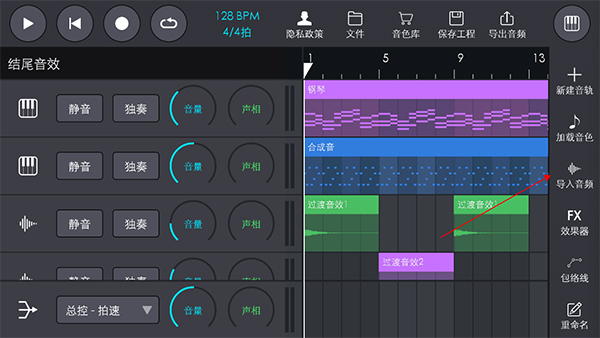
2、点击该功能通道后,可以调出手机存储空间,找到需要导入的音频。
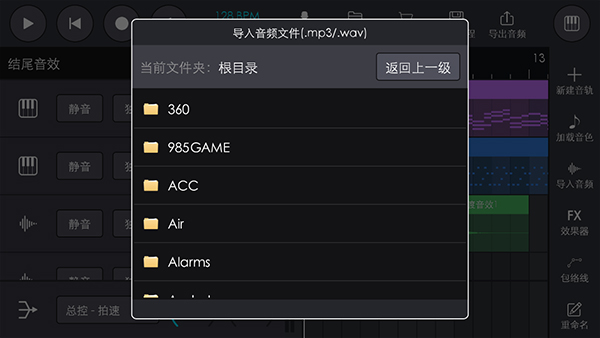
3.然后就可以直接将音频导入到应用程序中,然后就可以对音频进行各种操作了。至于如何操作,下面有关键细节。
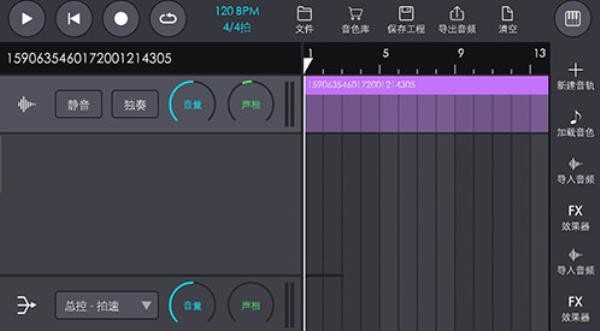
4、另外,当用户新建音轨时,也会弹出导入音频框(如果不想导入可以忽略,然后点击“加载声音”即可加载声音包中的音频)。首先,单击“返回上一级”找到您的音频文件,然后直接单击该文件开始导入。注意,导入:后,软件会创建一个同名的音频数据缓存文件。如果下次需要直接加载用户素材声音包中的这个文件,可以快速导入。
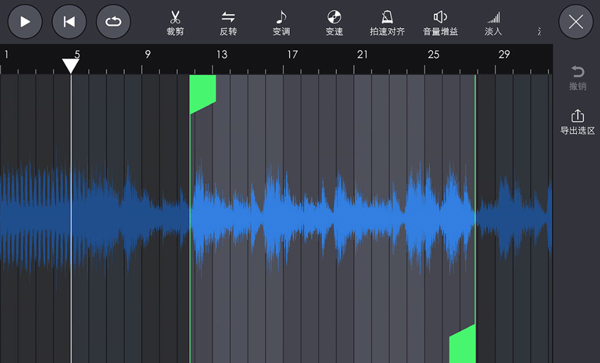
导入后第一件事就是画一段,然后双击该段进入音频编辑(如下图):


121.36MB
1117.83MB
2282.95MB
31.68GB
4353.11 MB
588.6M
6538.62MB
7102MB
8