

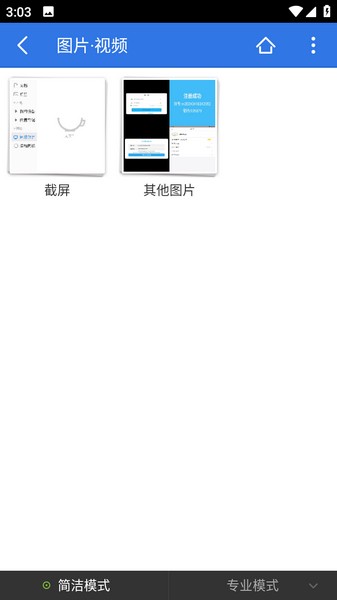
超卓文件管理器TV版是针对电视设备推出的版本,可以完美适配各种电视品牌。该软件的窗口风格类似于电脑上的文件夹,使用起来非常方便。在软件中我们可以管理本地和云端的文件,而且除了系统目录之外,还有一个个人空间供用户保存一些个人使用的文件,方便查找。此外,它还具有压缩和解压缩功能,并支持加密。
文件管理操作
剪切、复制、粘贴、移动、重命名、删除,方便快捷
多选、收藏、撤消
多个文件选择、路径收集和撤消操作,就像计算机一样
局域网接入
支持Samba网上邻居和多用户映射
经典热键支持
Ctrl+C、Ctrl+V.无需改变习惯
文件搜索
本地和LAN 上的快速文件搜索
压缩与解压
支持文件压缩加密、Zip/RAR/7Z格式解压
精美图标
设计近百种文件图标,只为美观
轻松预览
直接查看图像、文本等文件
1.支持直接打开大量文件,如doc/docx、图片和zip压缩文件。它还支持局域网,您可以使用手机访问同一局域网内的文件。
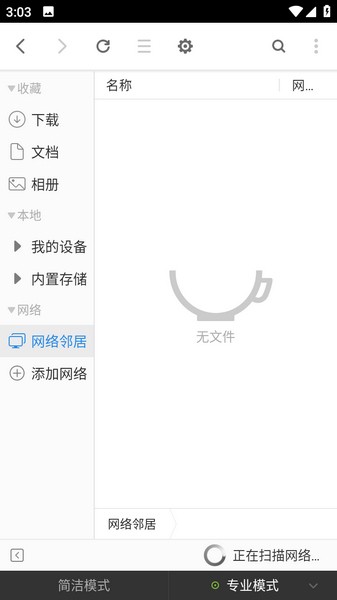
2、软件的操作界面分为三个部分:顶部功能栏、侧面导航栏和内容页。图标采用扁平化设计。支持图标和列表视图显示。
3.主要支持文件查看、搜索、复制粘贴、移动、重命名、删除等,另外还增加了局域网、远程控制操作和热键支持。
1.将常用目录添加到收藏夹
如果您经常访问某个目录,可以打开该目录并从“更多”菜单中选择“收藏当前目录”,这样您就可以从侧边栏轻松找到并使用它。
2.删除集合中的目录
在需要删除的目录上,按住手指或右键单击鼠标,可以看到“删除收藏”选项。
注意:预设的“下载”、“文档”、“相册”和“图片”目前无法删除。
3.两指快速选择多个文件
当您使用触摸屏操作时,我们提供了两指快速多选操作方法。左手大拇指按下侧边栏下方区域,右手食指扫描多个文件,实现区域选择。您还可以使用此方法进行单一选择。
4.访问局域网内的共享文件
点击侧边栏“网上邻居”,在文本区域打开群组-打开电脑-打开共享目录;或者直接点击侧边栏网络右侧的“+”按钮。您可以添加网络服务器,直接打开已开启共享的计算机。
5.使用地址栏快速返回上级目录
当您访问多级目录时,您可以点击文本区域下方的地址栏,快速进入任意上级文件夹。
6. 与他人共享文件
当您需要向他人发送文件时,首先选择您要发送的文件,然后点击顶部栏上的“共享”按钮,然后选择发送方式并等待对方接受。
注意:接收者需要启用与您的共享方法相同的设备或软件支持。例如,如果您选择通过蓝牙发送,则接收方需要打开蓝牙。
7. 撤消操作:撤消复制、撤消移动、撤消重命名
当您错误使用粘贴、重命名等操作时,可以点击“更多”按钮找到撤销相应操作的功能。
8. 排序并显示文件名、修改日期、大小和类型。
在文本区域上方,单击相应的列项目可以按升序或降序对列进行排序。
1.侧边栏收藏中“下载”的路径在哪里?
我的设备-Android-sdcard-下载
注意:预设的“下载”、“文档”、“相册”和“图片”目前无法删除。
2.侧边栏集合中“文档”的路径在哪里?
我的设备-Android-sdcard-文档
3、侧边栏收藏中的“相册”路径在哪里?
我的设备-Android-sdcard-DCIM-相机
4、侧边栏收藏中的“图片”路径在哪里?
我的设备-Android-sdcard-图片
5. 为什么Android系统下有些文件夹打不开?
为了维护系统的安全和稳定,Android系统默认锁定了Android系统下的数据、缓存等目录。因此,如果想要访问它们,需要提前获得系统root权限。
















121.36MB
1117.83MB
2282.95MB
31.68GB
4353.11 MB
588.6M
6538.62MB
7102MB
8