
360手机助手极速版是一款精心设计的多功能手机工具,旨在为用户提供高效便捷的生活和管理体验。不仅支持壁纸美化、天气查询、年历查询等实用功能,还可以轻松实现手机与电脑的多屏协同操作。通过USB数据线、WiFi连接等多种连接方式,用户可以轻松地进行文件传输、照片视频备份等操作。与原版相比,极速版更加轻量,占用手机内存更少,进一步提升了用户体验。欢迎有需要的用户下载体验,感受360手机助手极速版带来的便利。
1. 360安全清洁:精细分类,清洁更安全;
2、生活工具箱:工具虽小,但生活更方便;
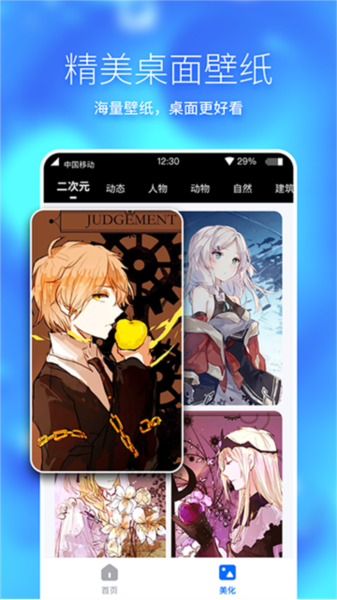
3.精美桌面壁纸:海量壁纸,让桌面更加美丽;
4.兴趣推荐:更贴心的个性化应用推荐;
5、全新设计:带来更具视觉冲击力的感官体验。
1、手机清理:全面清理手机系统中的垃圾文件,快速清理你的垃圾;
2.生活工具:查看天气、查看黄历,丰富您的生活工具,为您提供更多功能;
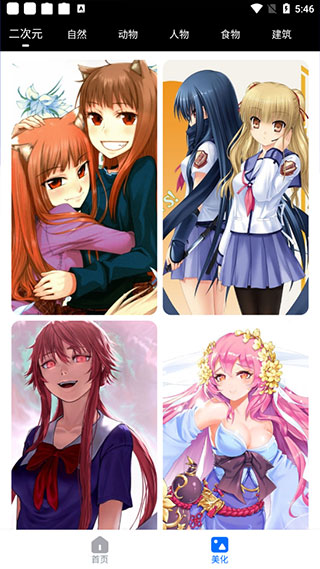
3.桌面美化:精美高清壁纸美化手机桌面,随时切换。
1.【安全扫描】安全、强大的二维码扫描工具。网购付款前请扫描,确保地址正确,不会上当受骗。
2.【流量管理】帮助您精准控制流量使用情况,防止流量使用过多造成的经济损失。
3.【照片清理】定期清理相似或连续的照片,还可以瘦身相册,解决手机空间不足的问题。
4.【隐私空间】通过指纹或手势加密存储照片和视频,确保隐私和安全。
多媒体管理
图片、视频、音乐轻松管理,图片还可上传至360云相册实时备份,终身安全。管理方式的多元化对于360来说是锦上添花。
应用管理
它集成了很多应用功能,如已安装的应用、升级后的应用中的数据保存更新、应用搜索、应用下载、应用搬迁等诸多功能,可谓海量。高效管理手机应用、音乐、图片和视频,支持应用一键升级、卸载和批量移动,让手机内容更有条理!
电脑连接
与大多数其他应用管理软件一样,360仍然可以轻松地将手机连接到电脑。连接方式多样,包括USB数据线连接、WiFi连接等连接方式。
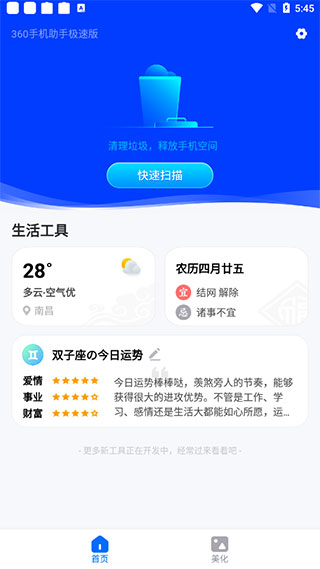
1.下载并输入360手机助手极速版app。在首页,您可以扫描手机一键清理垃圾,还可以查看天气、黄历、星座等;
2.通过扫描垃圾,可以查看垃圾的详细信息;
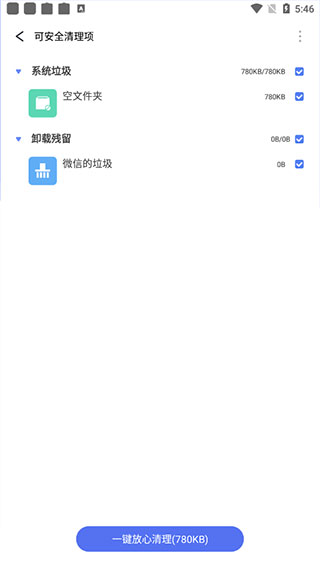
3、一键清理垃圾,系统自动为您清理;
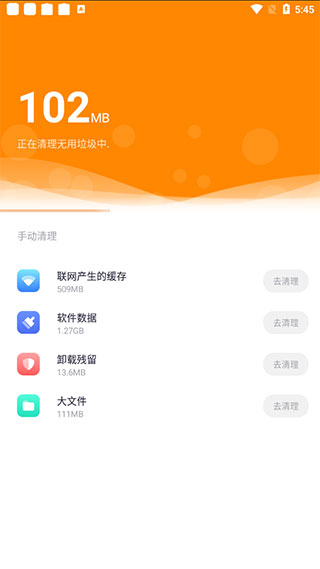
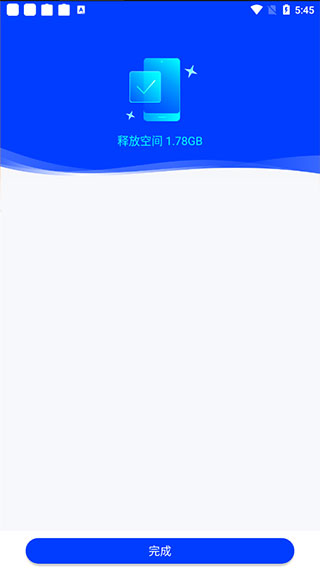
4、清理完成后,可以释放手机内存,让您的手机使用更流畅、更有效;
5.还有海量精美壁纸可随时更换,美化您的桌面;
1.360手机助手极速版默认安装在哪里?
系统默认安装在手机内存中。你可以在我的文件中看到它。
2、手机版如何连接电脑?
1.通过数据线连接手机和电脑。启动360卫士,选择软件管理器,点击手机必备图标。
2. 然后会弹出智能手机系统选择界面。只需选择您自己的手机系统即可。各个系统的操作基本相同。此时使用的是Android系统。
3、立即弹出360手机助手界面。由于是第一次,需要安装必要的驱动程序。只需选择“连接到我的Android 手机”即可开始通信连接。
如何使用
1、打开USB调试:连接电脑之前,一般步骤是“设置-应用程序-USB调试”。 (如果勾选了,最好先去掉再检查,确保确实开启了。)详细教程请参见USB调试模式,请前往这里。
注意:某些型号默认没有打开USB 调试。
例如:U880默认有USB调试。
如何打开U880e:点击MENU中的“设置”,打开“无线和网络”,打开“绑定和便携式热点”并勾选“USB绑定”,勾选“便携式WLAN热点”,等到灯亮起,关闭“USB绑定”就OK了!
2.打开未知来源并保持清醒。 (部分Android系统锁屏后默认关闭USB调试)
3.建议您将USB连接类型更改为:仅充电(不要选择USB存储或大容量存储)
注:电信版手机的USB连接方式会有所不同。
我以三星手机为例:用数据线连接手机和电脑,然后手机上会出现【kies】和【海量存储】两个选项。选择kies连接电脑,然后360手机助手就会连接上(前提是已经下载并安装了手机驱动)。就这么简单,手机就连接成功了。
121.36MB
1117.83MB
2282.95MB
31.68GB
4353.11 MB
588.6M
6538.62MB
7102MB
8