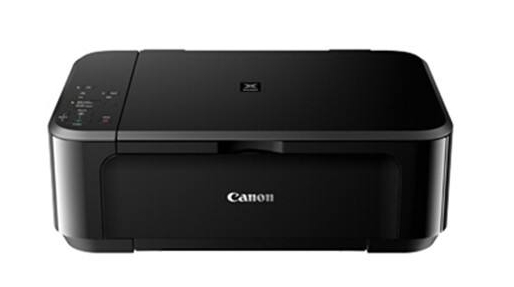
《佳能 TS3180驱动官方版》 是为此打印机制作的驱动程序。如果您发现您的打印机无法连接电脑,或者无法被电脑识别,那么这个驱动程序可以帮助您解决这些问题;最重要的是这个驱动已经过安全团队的测试,功能和性能都有保证。感兴趣的用户可以下载体验一下。
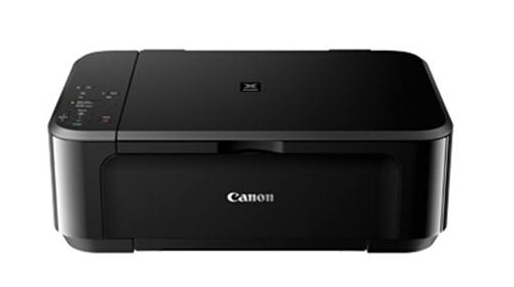
佳能TS3180驱动正式版安装说明:
1、从本站下载数据包后,解压得到安装程序,运行“mpnp-win-ts3100-1_00-ea34_2.exe”进行安装,进入安装向导,点击下一步;
2、选择区域,点击下一步;
3、点击是;
4.然后就可以开始安装了。
佳能TS3180驱动正式版注意事项:
1、系统最好没有安装打印机驱动程序。如果之前安装过,请先将其删除,以确保Print Spooler服务启动。
2、安装打印驱动程序之前,最好重新启动当前系统,然后退出所有防病毒软件。
3. 打印机保持通电状态,无故障指示灯亮起。暂时不要连接USB 电缆,请等待安装程序提示您插入电缆。
4、如果是网络打印机:安装驱动程序前,先插上网线,然后执行安装程序,选择网络连接(LAN 连接)。安装完成后,如果无法打印,请重新启动计算机并再次测试。
5. 在安装驱动程序之前,应先将无线打印机连接到无线网络。
佳能TS3180驱动正式版功能介绍:
黑白文档打印速度,ESAT/单面:7.7ipm
彩色文档打印速度,ESAT/单面:4ipm
其他打印速度4' x 6' 照片(PP-201/无边距):65 秒
打印头配置喷嘴数量:共1280个喷嘴(PGBK:320个喷嘴,C/M/Y:各320个喷嘴)
其他打印性能打印宽度:最大203.2mm(8英寸)
无边距打印:0毫米上/下/右/左边距(支持的纸张尺寸:4'6'、5'7'、方形'55')
有边距打印:上边距3mm,下边距5mm,左/右边距各3.4mm(LTR/LGL:左6.4mm,右6.3mm)
建议打印面积:上边距31.6mm,下边距29.2mm
佳能TS3180驱动正式版常见问题解答:
1.安装过程中,找不到连接的打印机。我应该怎么办?
1.检查USB线是否牢固插入电脑和打印机的USB端口
2. 确保打印机已插入电源并已开启。
3. 右键单击我的电脑或计算机,然后选择管理—— 设备管理器。打开它并重新插入USB 电缆。该窗口将刷新以查看是否检测到新硬件。 (如果可以检测到,请重新运行安装程序,如果检测不到,请更换USB线或尝试其他端口)
4. 拔掉其他USB 设备:如果您的计算机连接了多个USB 设备(例如其他打印机),计算机可能无法为USB 端口提供足够的电量,从而无法检测到所有USB 设备。拔掉其他不使用的USB 设备。
5.确认安装的驱动程序支持您的打印机型号
6. 尝试将打印机连接到另一台计算机。如果不起作用,请联系客服。
2.安装打印机驱动后无法打印怎么办?
1、连接问题:
从最基本的开始,首先检查打印机和连接是否有问题(连接打印机的打印电缆最好连接到主机背面)。其次,检查打印机电源是否打开,打印机电源指示灯是否亮起。这里不多说。
2、端口问题:
如果打印机的连接没有问题,那么我们可以检查打印机的端口设置是否正确。
以Win 7系统为例,向大家介绍如何查看和修改打印机端口。单击启动——设备和打印机(也可以通过打开控制面板找到设备和打印机),右键单击打印机,选择“打印机属性”,选择以USB00x开头的空端口,然后单击确定。
121.36MB
1117.83MB
2282.95MB
31.68GB
4353.11 MB
588.6M
6538.62MB
7102MB
8